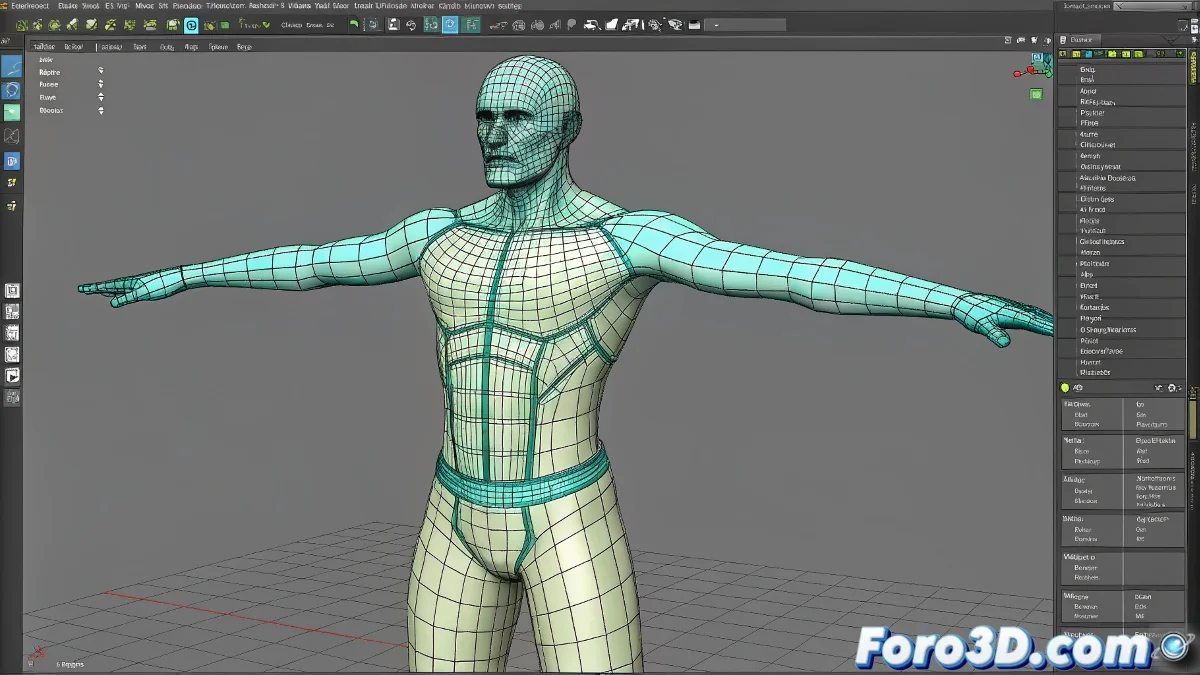
Когда твой Biped превращает персонажа в неудачный эксперимент 🧪👾
Ты разместил Biped, анимировал с энтузиазмом... и теперь твой персонаж выглядит так, будто тает. Спокойно, это не черная магия, просто нужно освоить искусство весов и envelopes.
🔍 Быстрая диагностика: Почему это происходит?
- Кости неправильно выровнены с мешом
- Envelopes слишком большие/маленькие
- Веса назначены неправильным костям
- Отсутствие вторичных костей для деформации
🛠️ Решение пошагово:
- Идеальное выравнивание до анимации:
- Размести Biped в позе T (руки вытянуты)
- Убедись, что каждая кость находится внутри соответствующего меша
- Не пропускай этот шаг! Это 50% успеха
- Skin/Physique правильно настроен:
- Применить модификатор Skin к твоему мешу
- Добавь все кости Biped
- Альтернатива: Используй Physique с Attach to Node
- Тонкая настройка envelopes:
- Активируй Envelope Properties
- Настрой радиусы Inner и Outer
- Попробуй быстрый Falloff для чистых переходов
"Хорошо настроенный envelope — как хорошее объятие: ни слишком слабое, чтобы не упало, ни слишком тугое, чтобы не задушило"
🎨 Расрисовка весов как художник (с страданиями)
- Используй Weight Tool для точных значений
- Попробуй Paint Weights для органических зон
- Сосредоточься на проблемных областях:
- Плечи и подмышки
- Пах и колени
- Шея и ключицы
🚨 Экспресс-решения для катастроф:
- 🧨 "Всё деформируется неправильно": Проверь начальное выравнивание
- 🦾 "Рука прилипла к торсу": Настрой веса в дельтоидах
- 🦵 "Ноги зигзагом": Исправь envelopes бедра
- 📉 "Потеря объема": Добавь вторичные кости
💡 Профессиональный совет:
Перед сложной анимацией протестируй:
- Простой сгиб руки
- Поворот головы
- Наклон торса
Так ты обнаружишь проблемы рано.
Помни: даже лучшие художники проводили часы за настройкой весов. Твой персонаж перестанет выглядеть как лабораторный эксперимент... рано или поздно. 🧟➡️🕺