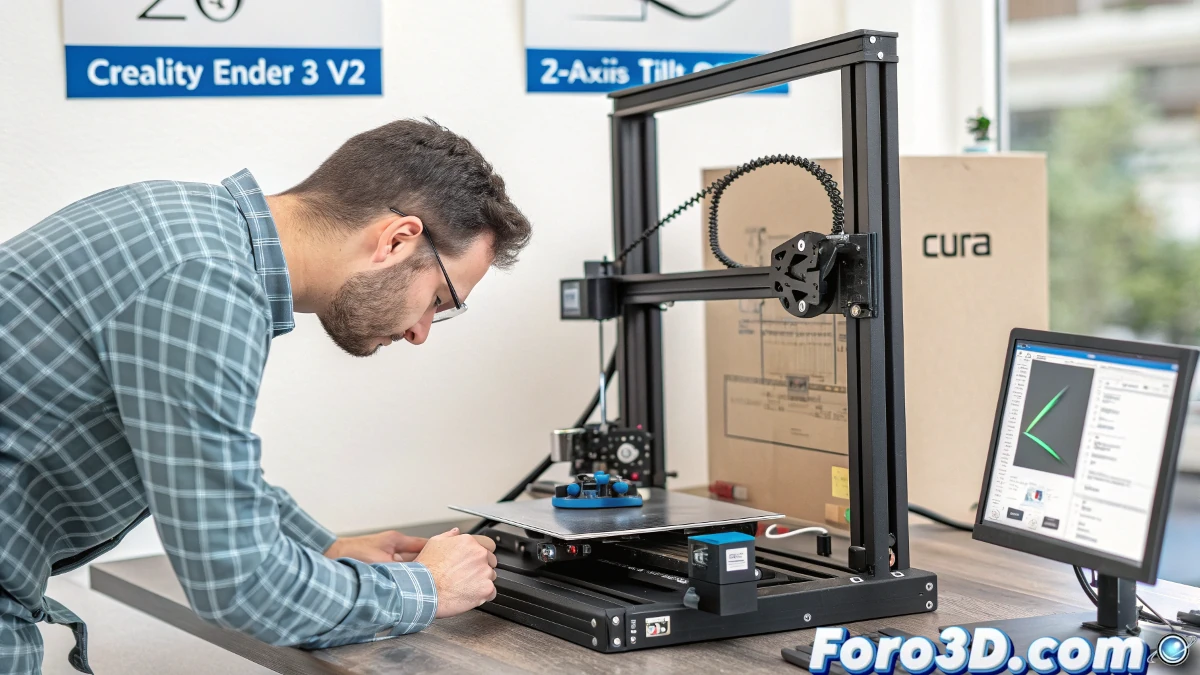
Если вы владелец принтера Creality Ender 3 V2 и заметили, что ваши отпечатки наклоняются назад, вы не одиноки. Это распространенная проблема, которая влияет на точность печати и выравнивание оси Z. Ниже мы показываем, как её решить с помощью программного обеспечения и настроек в слайсере.
Почему наклоняется ось Z?
Наклон оси Z может быть вызван несколькими факторами, включая проблемы калибровки, неправильные настройки машины или износ механических компонентов. В многих случаях небольшая корректировка в программном обеспечении может решить проблему без необходимости физического вмешательства в принтер.
Как настроить наклон оси Z через программное обеспечение?
Самое простое и быстрое решение для исправления наклона оси Z — через слайсер. В программах вроде Cura есть опция для настройки наклона оси Z. Вот как это сделать:
Шаги для настройки наклона в Cura
- Открыть слайсер: Откройте Cura и загрузите модель, которую хотите напечатать.
- Перейти к настройкам принтера: Перейдите в раздел настроек вашего принтера в слайсере.
- Активировать опцию наклона Z: Найдите опцию «Z-Axis Tilt» или «Наклон оси Z» в расширенных настройках.
- Настроить значения: Введите значение наклона, которое вы ранее рассчитали.
- Сгенерировать G-code: Сохраните изменения и сгенерируйте G-code для печати.
Помните, что некоторые слайсеры, такие как PrusaSlicer, также имеют эту опцию для настройки наклона оси Z, поэтому вы можете использовать инструмент по вашему выбору.
Возможно ли внести корректировки без программного обеспечения?
Если вы предпочитаете не трогать программное обеспечение, вы можете попытаться исправить наклон с помощью ручных настроек на принтере, таких как выравнивание платформы или настройка винтов оси Z. Однако это может быть сложнее и менее точно, чем настройки через программное обеспечение.
Заключение
Исправление наклона оси Z на вашем Creality Ender 3 V2 не должно быть сложной задачей. Если использовать опции настройки в слайсере, вы сэкономите время и усилия, одновременно улучшив точность ваших отпечатков. Если проблема сохраняется, может быть полезно проверить механику принтера или даже провести полную перекалибровку.