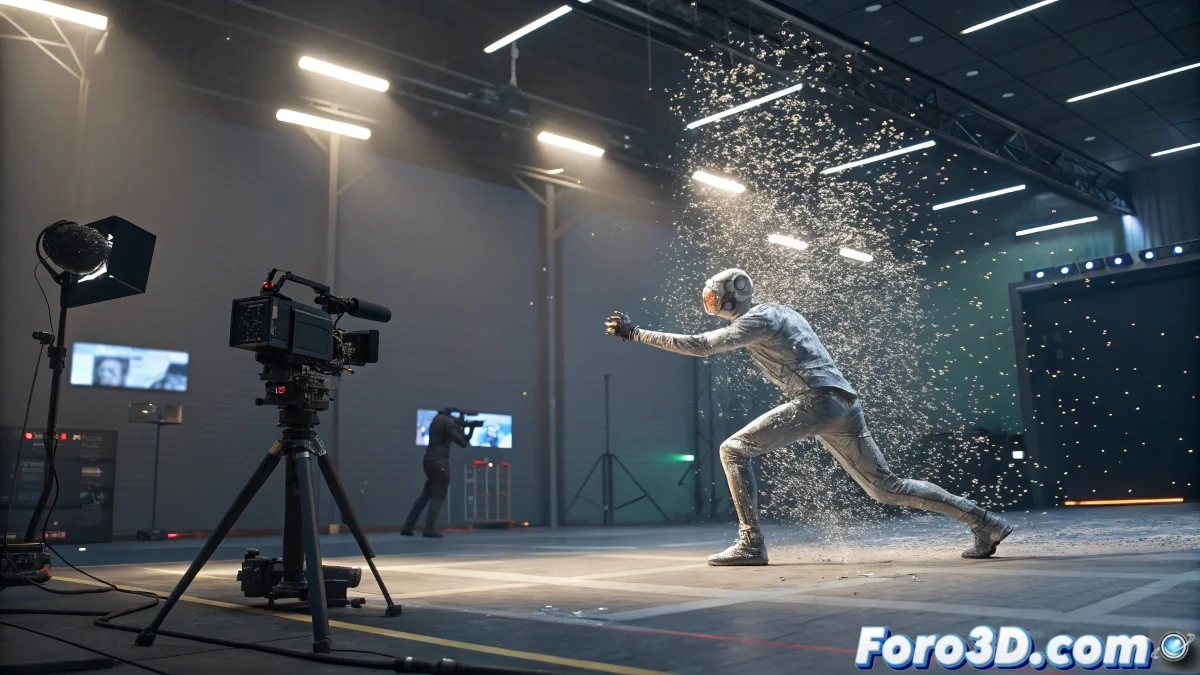
Как добиться эффекта Bullet Time в 3ds Max
Знаменитый эффект Bullet Time, популяризированный фильмами вроде Matrix, — один из тех визуальных приёмов, который каждый аниматор хочет однажды попробовать. В 3ds Max, хотя и нет волшебной кнопки с надписью Замедленная съёмка уровня Бога, есть несколько методов для контроля времени сцены и создания ощущения замороженного или крайне замедленного времени.
Методы манипуляции временем в 3ds Max
Самый распространённый способ добиться эффекта типа Bullet Time — это игра с скоростью интерполяции ключей анимации и манипуляция retiming из редактора кривых (Track View – Curve Editor). Вот краткий обзор подходов, которые можно комбинировать в зависимости от случая:
- Настройка тангенсов анимации: Вы можете замедлить конкретные секции анимации, растягивая кривые позиции, вращения или масштаба в Curve Editor.
- Использование Time Configuration: Если нужно больше разрешения кадров, увеличьте FPS вашей сцены перед retiming.
- Попробуйте модификатор Time Warp: Если у вас 3ds Max 2024 или выше, модификатор Time Warp позволяет изменять время выполнения объекта, не затрагивая глобальную временную шкалу.
Экспорт в After Effects или Nuke: Вы можете сделать проход камеры или частиц, а затем реализовать Bullet Time на уровне постпродакшена, применяя Retime или Time Remapping. Плагины внешние: Если хотите пойти дальше, есть скрипты или плагины, такие как TyFlow, которые позволяют манипулировать временем на уровне частиц или физических симуляций.
Совет по камерам в Bullet Time
Если вы хотите классический пролёт камеры, пока время кажется замороженным, помните об использовании дублированных камер с небольшими смещениями позиции или камеры, которая перемещается в замедленной съёмке, в то время как остальная сцена остаётся статичной. Это можно сделать, регулируя ключи камеры независимо.
Однако будьте готовы к рендерам вечной продолжительности. Потому что у Bullet Time в 3ds Max есть одна особенность: помимо замедления времени... он также замедляет вашу CPU до бесконечности и дальше. ¡Но результат стоит того! 🚀