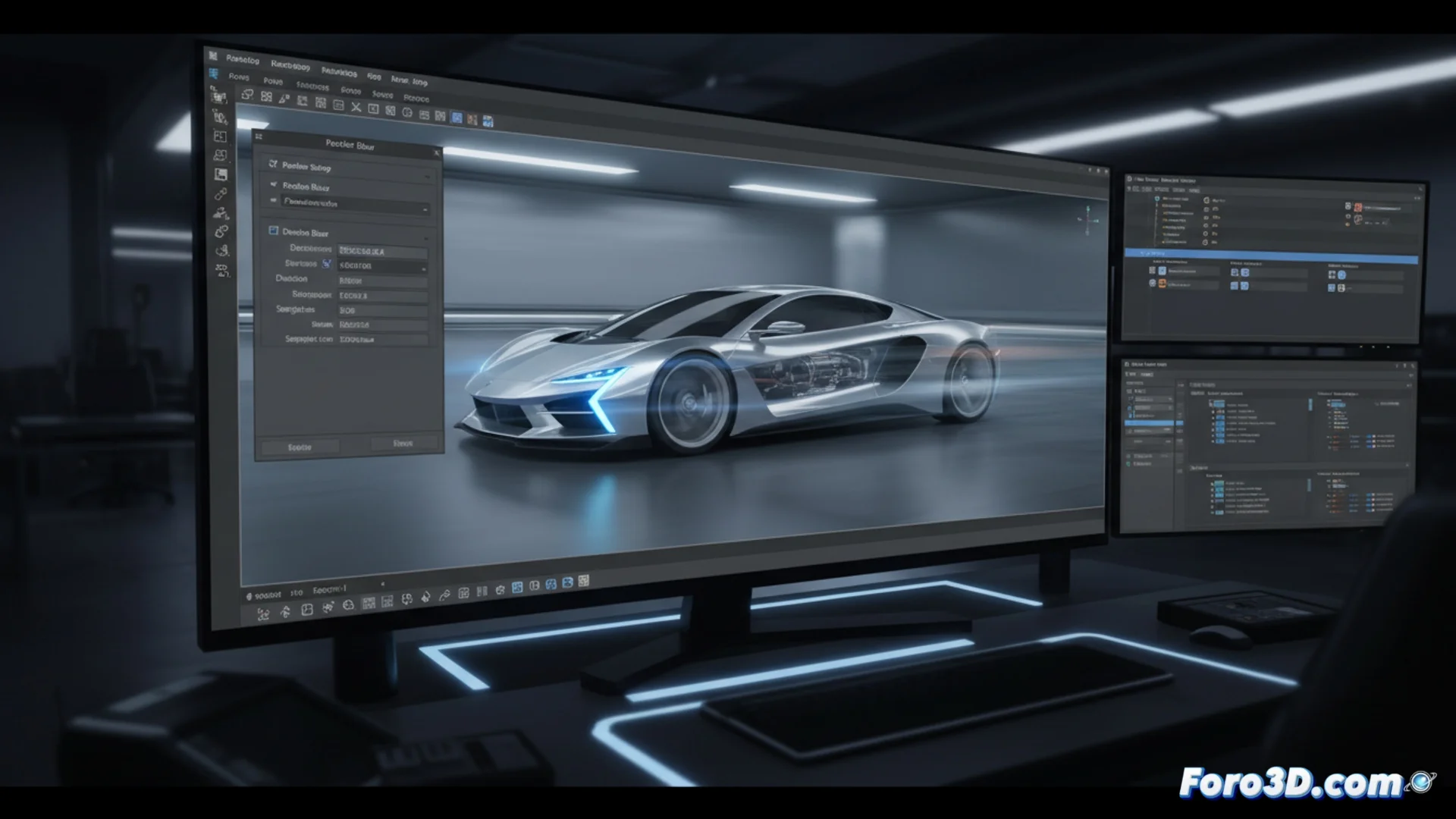
Как активировать и настроить размытие движения в 3ds max
Размытие движения воспроизводит то, как сенсоры физической камеры регистрируют элементы, движущиеся на большой скорости. Чтобы симулировать это явление убедительно в ваших рендерах, необходимо активировать функцию в двух различных местах внутри 3ds Max. 🎬
Включить эффект в системе рендеринга
Первый ключевой шаг выполняется в окне Render Setup. Перейдите на вкладку Renderer и найдите флажок под названием Motion Blur. При активации вы сможете выбрать метод расчета, наиболее распространенные из которых Object (Объект) и Image (Изображение). Эта глобальная настройка позволяет движку рендеринга обрабатывать эффект.
Шаги для глобальной активации:- Откройте диалоговое окно Render Setup (F10).
- Перейдите на вкладку Renderer.
- Поставьте галочку Motion Blur.
- Выберите метод, например Object или Image.
Без активации этой свойства для объекта элемент будет выглядеть полностью четким, разрушая иллюзию движения в сцене.
Настроить основные параметры
Из Render Setup также контролируются значения, определяющие интенсивность и точность размытия. Параметр Duration (Frames) является фундаментальным, поскольку определяет, сколько кадров накладывается для создания следа движения; увеличение этого числа делает эффект длиннее и заметнее. Выбор между Object и Image влияет на производительность и точность: первый рассчитывает размытие по геометрии во время рендеринга, предлагая большую точность, в то время как второй применяет его как постпроцессный фильтр, обычно быстрее. ⚙️
Ключевые различия между методами:- Object: Обрабатывает размытие во время рендеринга, манипулируя геометрией. Более точный, но потребляет больше ресурсов.
- Image: Применяет размытие после рендеринга, как фильтр изображения. Обычно быстрее, но может терять детали.
Активировать эффект для каждого объекта
Настройка рендеринга недостаточна. Каждая сетка, свет или помощник, который должен показывать размытие, нуждается в активации своей индивидуальной свойства. Для этого выберите объект, щелкните правой кнопкой мыши и выберите Object Properties. В появившемся окне найдите раздел Motion Blur и выберите тот же режим (Object или Image), настроенный в рендеринге. Этот шаг обязателен; иначе объект будет выглядеть замороженным во времени. 🚗💨
Рендер без этого эффекта может сделать гоночный автомобиль похожим на стоящий на месте, а не несущийся по трассе на полной скорости. Освоение длительности размытия и его применения по объектам является ключом к созданию анимаций и рендеров с потрясающим кинематографическим реализмом.