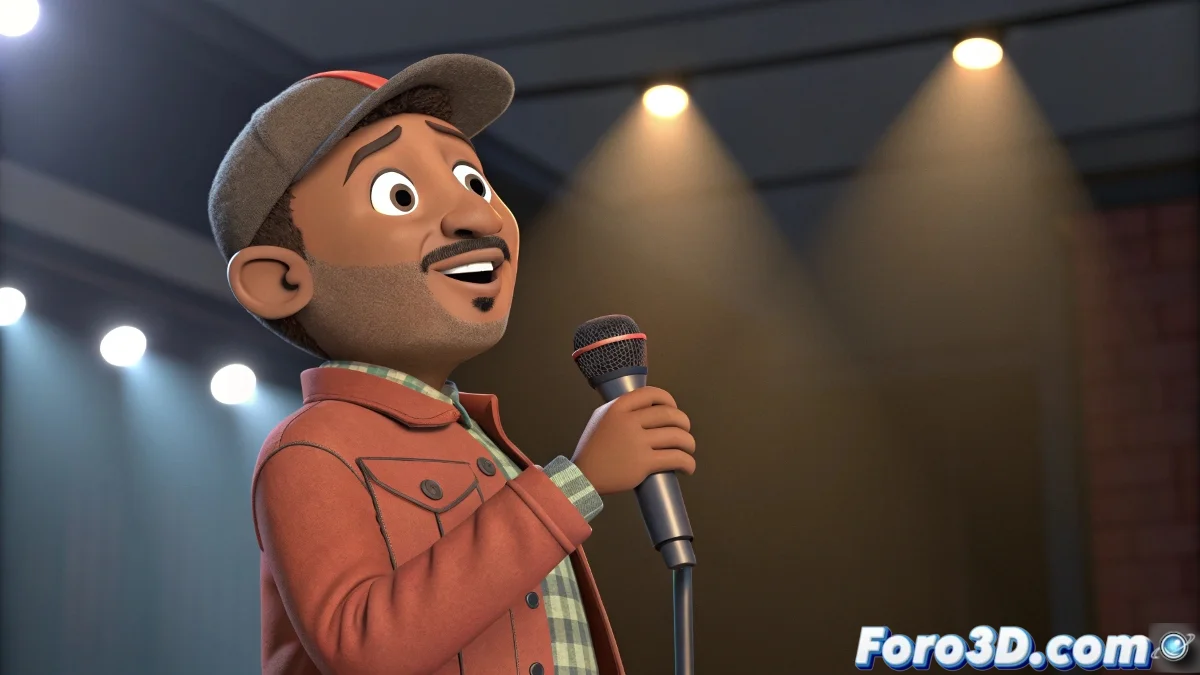
Призрак рендера, когда props бунтуют
Вы тщательно анимировали свою сцену в 3ds Max: персонаж хватает микрофон с точностью, каждое движение наполнено намерением. Но при рендеринге полного диапазона вас охватывает ужас: микрофон парит в полуметре от руки, словно одержимый призраком 👻. Эта классическая ошибка 3ds Max происходит потому, что движок рендера при обработке нескольких кадров не всегда оценивает зависимости constraints и связи с той же точностью, что и во время предварительного просмотра в реальном времени. Результат — сломанная анимация и огромная фрустрация.
Корень зла: constraints и кэш анимации
Сердце проблемы бьется в том, как 3ds Max обрабатывает кэш анимации во время пакетного рендера. Элементы, зависящие от других — например, микрофон, привязанный к руке с помощью Position Constraint — могут не обновлять свою трансформацию правильно от кадра к кадру, если оценка constraint не принудительно активирована. Часто ошибка тонкая: отсутствующий ключ в начальном кадре, неправильно настроенный приоритет constraint или просто сбой в способе, которым Max кэширует данные для ускорения рендера, жертвуя точностью ради скорости.
Рендеринг с активными constraints — это как отправить рассеянного друга купить несколько продуктов; он может забыть какой-то.
Решение 1: лечение с помощью bake анимации
Самое надежное и окончательное решение — Bake Animation. Этот процесс преобразует всю анимацию, зависящую от constraints, в простые абсолютные ключевые кадры. Выберите проблемный prop (микрофон), перейдите в Animation > Bone Tools > Bake Animation. В диалоговом окне укажите диапазон кадров и нажмите OK. 3ds Max вычислит позицию и вращение объекта в каждом кадре и создаст явные ключи, полностью устраняя зависимость от constraint. Это как перейти от рецепта с ингредиентами, требующими приготовления, к готовому блюду — готовому к употреблению (рендерингу) без сюрпризов.
Решение 2: хорошие практики рендера и экспорта
Если вы предпочитаете оставить constraints живыми для будущих правок, примите эти практики для минимизации рисков:
- Принудительно запустите полный предварительный просмотр: перед рендерингом переместите таймлайн от кадра 0 до конца. Это помогает предварительно загрузить кэш.
- Проверьте начальные ключи: убедитесь, что в кадре 0 есть ключ для всех constrained объектов и их родителей.
- Рендерьте в последовательность изображений: никогда не рендерьте напрямую в видео AVI или MP4. Используйте форматы вроде PNG, TGA или EXR. Если кадр выйдет плохим, вам придется перерендерить только этот кадр, а не всю анимацию.
- Протестируйте пробным рендером: сначала отрендерите небольшой критический диапазон (где prop движется), чтобы подтвердить, что все работает.
Рекомендуемый рабочий процесс для чистых рендеров
Чтобы избежать головной боли в финальных рендерах, следуйте этому пайплайну:
- Анимация и constraints: анимируйте и привязывайте props так, как нужно для удобства.
- Bake критических элементов: перед финальным рендером сделайте bake всех props, зависящих от constraints. Особенно тех, с сложным движением.
- Экспорт в последовательность: настройте рендер для сохранения отдельных кадров в папку.
- Постпродакшн: соберите последовательность изображений в видео с помощью софта для композиции, такого как After Effects или DaVinci Resolve.
Приняв этот подход, вы превратите свой процесс рендера из русской рулетки в надежную и предсказуемую процедуру. И когда этот микрофон останется твердо на месте в каждом кадре, вы сможете анимировать с уверенностью, что то, что вы видите, — это то, что получите 😉.