Solucionar desplazamiento de props y constraints al renderizar animaciones en 3ds Max
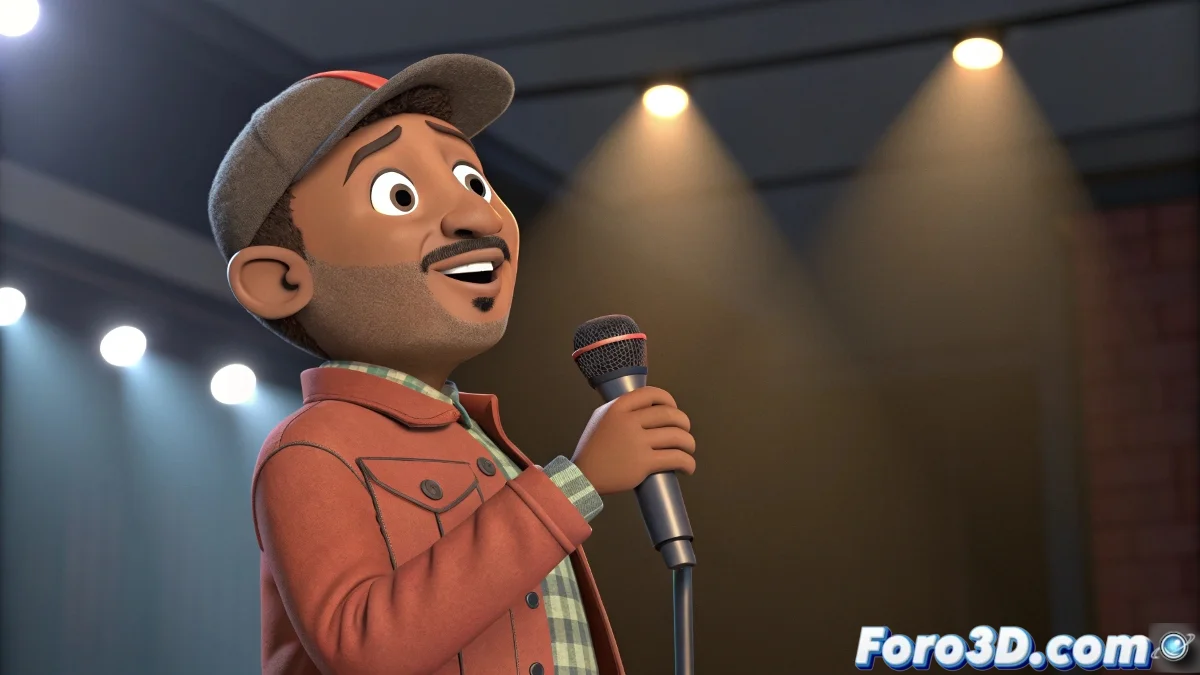
El fantasma del render cuando los props se rebelan
Has animado meticulosamente tu escena en 3ds Max: el personaje agarra el micrófono con precisión, cada movimiento está lleno de intención. Pero al renderizar el rango completo, el horror se apodera de ti: el micrófono flota a medio metro de la mano como poseído por un fantasma 👻. Este clásico bug de 3ds Max ocurre porque el motor de render, al procesar múltiples frames, no siempre evalúa las dependencias de constraints y vínculos con la misma fidelidad que durante una previsualización en tiempo real. El resultado es una animación rota y una frustración inmensa.
La raiz del mal constraints y la cache de animacion
El corazón del problema late en cómo 3ds Max maneja la caché de animación durante un render por lotes. Elementos que dependen de otros—como un micrófono vinculado a la mano con un Position Constraint—pueden no actualizar su transformación correctamente frame tras frame si la evaluación de la constraint no se fuerza adecuadamente. A menudo, el error es sutil: una clave faltante en el frame inicial, una prioridad de constraint mal configurada, o simplemente un glitch en la manera en que Max almacena en caché los datos para acelerar el render, sacrificando precisión por velocidad.
Renderizar con constraints activos es como enviar a tu amigo distraído a comprar varios productos; se le puede olvidar alguno.
Solucion 1 la curacion con bake de animacion
La solución más robusta y definitiva es el Bake Animation. Esta proceso convierte toda la animación dependiente de constraints en keyframes simples y absolutos. Selecciona el prop problemático (el micrófono), ve a Animation > Bone Tools > Bake Animation. En el cuadro de diálogo, especifica el rango de frames y haz clic en OK. 3ds Max calculará la posición y rotación del objeto en cada frame y creará keys explícitos, eliminando por completo la dependencia del constraint. Es como pasar de una receta con ingredientes que necesitan preparación a una comida precocinada—listo para consumir (renderizar) sin sorpresas.
Solucion 2 buenas prácticas de render y exportacion
Si prefieres mantener las constraints vivas para futuras ediciones, adopta estas prácticas para minimizar riesgos:
- Fuerza una previsualización completa: antes de renderizar, mueve el timeline desde el frame 0 hasta el final. Esto ayuda a precargar la caché.
- Verifica keys iniciales: asegúrate de que hay una clave en el frame 0 para todos los objetos constrained y sus padres.
- Renderiza a secuencia de imágenes: nunca renderices directamente a un video AVI o MP4. Usa formatos como PNG, TGA o EXR. Si un frame sale mal, solo tendrás que re-renderizar ese frame, no toda la animación.
- Prueba un render de prueba: renderiza un pequeño rango crítico (donde el prop se mueve) primero para confirmar que todo funciona.
Flujo de trabajo recomendado para renders limpios
Para evitar dolores de cabeza en renders finales, sigue este pipeline:
- Animación y constraints: anima y vincula tus props como necesites para agilidad.
- Bake de elementos criticos: antes del render final, haz bake de todos los props que dependan de constraints. Especialmente aquellos con movimiento complejo.
- Exportacion a secuencia: configura el render para salvar frames individuales en una carpeta.
- Postproduccion: compila la secuencia de imágenes en un video usando software de composición como After Effects o DaVinci Resolve.
Al adoptar este enfoque, transformarás tu proceso de render de una ruleta rusa a un procedimiento fiable y predecible. Y cuando ese micrófono se quede firmemente en su lugar en cada frame, podrás animar con la confianza de que lo que ves es lo que obtendrás 😉.