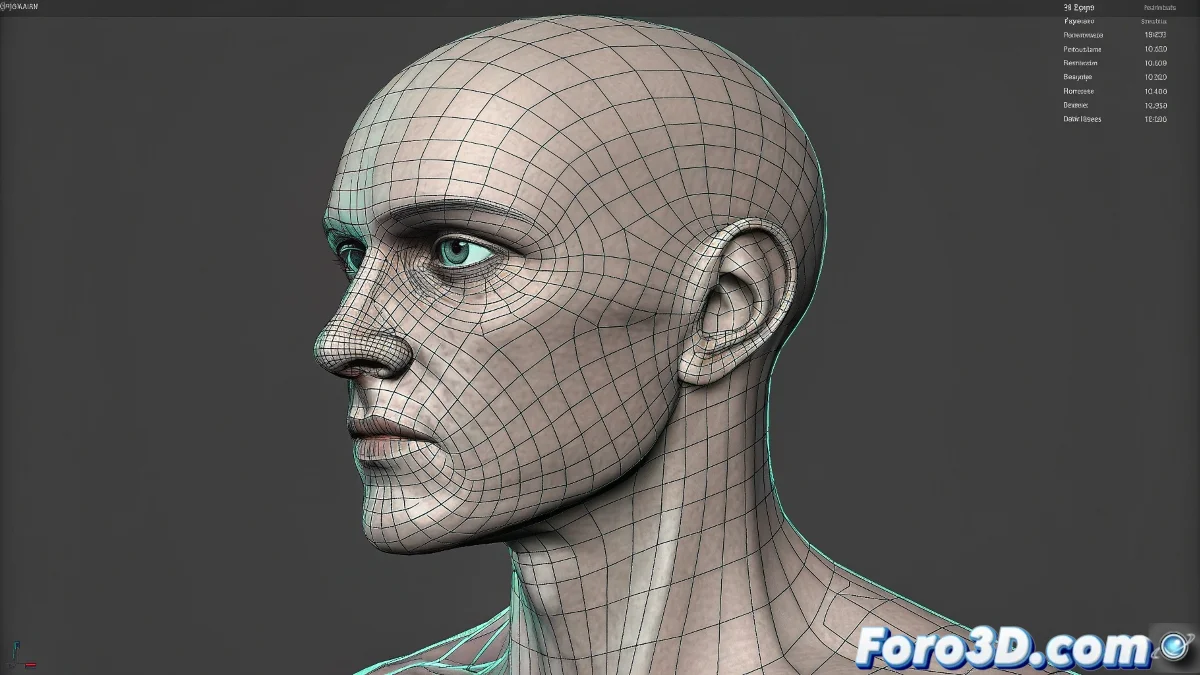
Вызов укрощения модели MakeHuman в 3ds Max
Импорт гуманоидной модели из MakeHuman в 3ds Max и её риггинг с помощью Biped должен быть прямым путём к анимации, но часто превращается в кошмар с grotesкными деформациями, особенно в нежной зоне головы и шеи 😵. Проблема не в качестве модели, а в вынужденном браке между автоматической системой скиннинга MakeHuman и жёсткой костной структурой Biped. Автоматическое назначение весов в Skin Modifier обычно распределяет влияния хаотично, заставляя кости вроде шеи или челюсти тянуть вершины, которые им не принадлежат.
Корень зла: неправильно назначенные веса скина
Сердце проблемы бьётся в панели Weight Tool модификатора Skin. Когда вы применяете модификатор Skin и назначаете кости Biped, 3ds Max пытается угадать, как каждая кость влияет на вершины меша. Для головы кость Bip01 Head должна иметь 100% влияния на череп, в то время как кость челюсти (если она есть) должна контролировать только нижнюю челюсть. Однако часто кость шеи (Bip01 Neck) или даже ключица распространяют своё влияние на затылок или подбородок, создавая неестественные растяжения при повороте головы.
Неправильно назначенный вес скина на голове — как плохой массажист, тянет то, что не должен тянуть.
Лечение: ручная покраска весов
Самое эффективное решение — взять ручной контроль с помощью Weight Painting. Выберите модель, войдите в модификатор Skin и активируйте инструмент Paint Weights. Выберите кость Bip01 Head и, с подходящим радиусом кисти, покрасьте череп, убедившись, что значение влияния равно 1.0 (чистый белый). Затем выберите кость шеи (Bip01 Neck) и покрасьте зону перехода между шеей и головой с постепенно уменьшающимися значениями (оттенки серого), создавая плавный переход. Повторите процесс для челюсти, убедившись, что она контролирует только нижнюю челюсть.
Выравнивание пивотов: основа чистого вращения
Иногда деформация не виноваты веса, а неправильная ориентация пивотов костей. Если пивот кости головы не правильно центрирован и выровнен с естественным вращением шеи, любое движение вызовет нежелательные перемещения. Выберите Biped, активируйте Figure Mode и проверьте выравнивание костей шеи и головы. Используйте инструменты Rotate и Place для их настройки. Если ущерб нанесён, примените Reset XForm к модели и заново назначьте Skin Modifier с нуля.
Рабочий процесс для надёжного риггинга
Чтобы навсегда избежать этих проблем, используйте этот рабочий процесс:
- Подготовка модели: перед применением Skin коллапсируйте стек модификаторов модели MakeHuman и убедитесь, что у неё чистая топология.
- Назначение костей: в Skin Modifier добавляйте только те кости Biped, которые действительно повлияют на модель, избегая лишних костей.
- Начальная очистка envelopes: вручную настройте "envelopes" каждой кости в Skin, чтобы они не пересекались в критических зонах, таких как плечи и шея.
- Мелочная покраска весов: посвятите время ручной покраске весов в голове, шее, плечах и тазу — зонах, которые деформируются больше всего.
- Тщательное тестирование: анимируйте экстремальные вращения головы и шеи, чтобы выявить и исправить любые остаточные деформации.
С терпением и этой инструкцией вы превратите свою модель MakeHuman из сломанной марионетки в персонажа, готового к выразительной анимации без деформаций. А если какая-то вершина взбунтуется, помните: сила weight painting в ваших руках 😉.