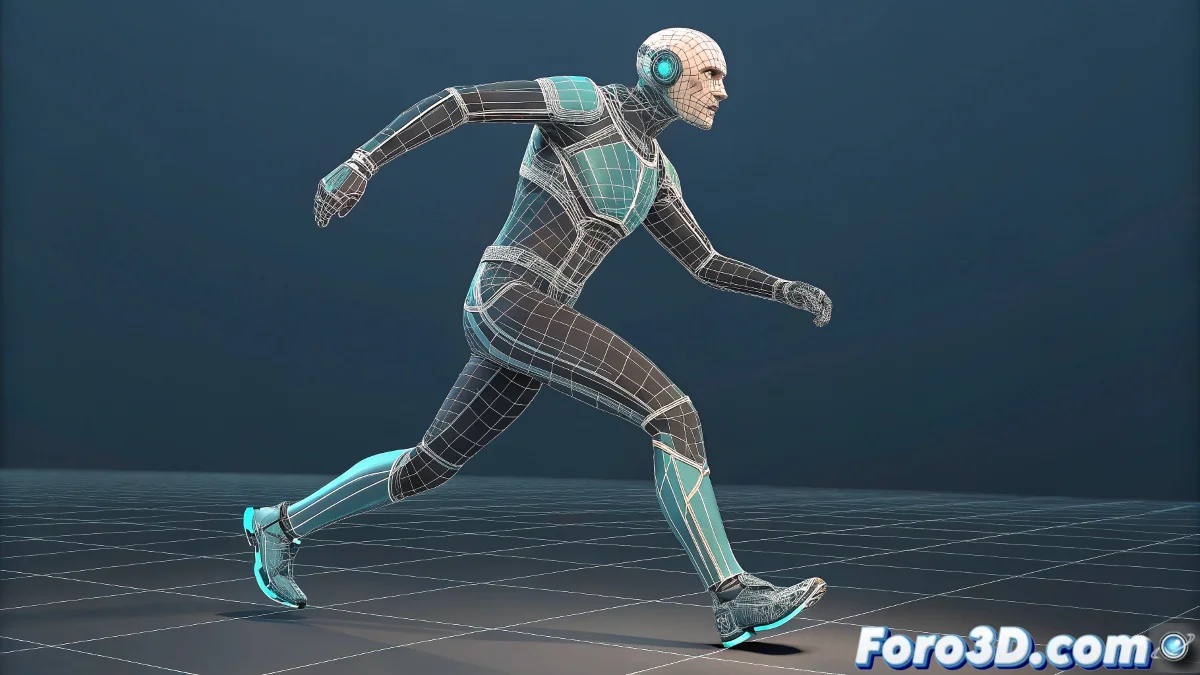
Когда нужен риг на вчера
Biped — это как тот друг, который всегда опаздывает, но хотя бы приходит: не самая изощрённая система, но когда нужен функциональный риг в рекордные сроки, он здесь. 🦸♂️ Идеально, когда дедлайн поджимает, а клиент продолжает спрашивать «уже готово для анимации?»
Азбука Biped: экспресс-риггинг
- Создай свой Biped из Create > Systems (это как магия, но с большим количеством кликов)
- Настрой масштаб в Figure Mode, пока не покажется, что персонаж использует Biped как скелет
- Применяй Physique или Skin (спойлер: Skin даёт больше контроля, но Physique быстрее)
- Вперёд, анимировать! Ведь для этого мы здесь, не так ли?
Хорошо настроенный риг Biped спасёт больше проектов, чем 5 лет опыта в программировании на Python.
Преимущества, от которых заплачут пуристы
- Автоматический IK в ногах и руках (прощай, часы настройки цепочек IK)
- Предустановленные контролы для базовых поз
- Совместим с файлами .bip от mocap (окончательный shortcut)
Ограничения, которые нужно знать (прежде чем ругаться)
Biped не идеален, и это нормально:
- Мало гибкости для негуманоидных персонажей (прощай, четырёхногие кентавры)
- Скиннинг требует ручных корректировок (особенно в плечах и бёдрах)
- Не самая актуальная система (но всё ещё полезная)
Любопытный факт: 90% профессиональных аниматоров использовали Biped в своих первых проектах. Оставшиеся 10% врут. 😉
И когда наконец у тебя будет анимированный персонаж, ты вспомнишь, что Biped, как чеснок на кухне: не деликатес, но спасает почти любое блюдо. Правда, если нужно риггить что-то сложнее базового гуманоида... лучше учи CAT или кастомные системы. 🚀
Бонусный совет: Всегда сохраняй версию Biped в T-pose перед анимацией. Поблагодаришь за этот совет, когда клиент запросит изменения посреди проекта.