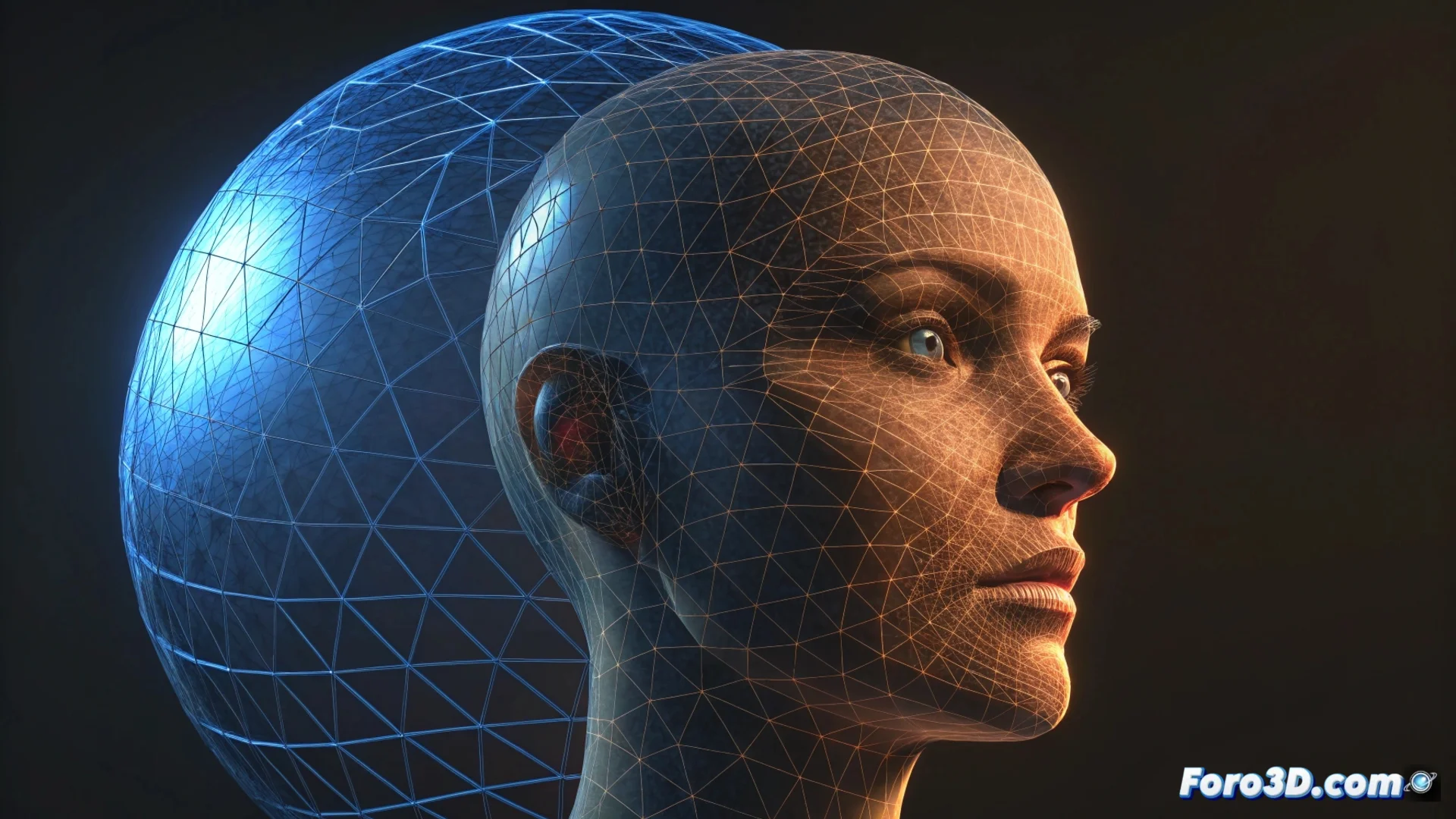
Генерация морфа от сферы к лицу в Blender
Создание плавного перехода между сферической формой и человеческим лицом — это завораживающий визуальный эффект. Для достижения этого в Blender необходимо подготовить геометрию и использовать подходящий инструмент для анимации вершин. Этот урок проведёт вас шаг за шагом. 🌀➡️👤
Подготовка базовых моделей
Первый и самый важный шаг — убедиться, что оба объекта, сфера и лицо, имеют точно одинаковое количество вершин и схожую структуру сетки. Без этого интерполяция не сработает. Для сглаживания форм примените модификатор Субдивизирование поверхности к обоим. Если топология не совпадает, используйте техники Ретопологии или функцию Пересетка, чтобы выровнять структуру моделей перед продолжением.
Ключевые шаги подготовки:- Смоделируйте базовую сферу и лицо с сопоставимым уровнем детализации.
- Примените Субдивизирование поверхности к обоим для получения более плотной и гладкой сетки.
- Проверьте и исправьте топологию, чтобы она была идентичной, вершина к вершине.
Ключ к идеальному морфу — в тщательной подготовке сетки. Без идентичной топологии результат будет иметь артефакты.
Настройка анимации с помощью Shape Keys
С готовыми моделями выберите объект сферы. В её свойствах добавьте модификатор Shape Key. Сначала создайте базовую ключевую форму (Basis), затем новую ключевую форму. В этой новой ключевой форме назначьте объект лица как цель в поле Key. Для анимации просто измените значение этой ключевой формы во временной шкале от 0 (сфера) до 1 (лицо). Для контроля ритма перейдите в Редактор графиков и отредактируйте кривые интерполяции. 🎬
Рабочий процесс для анимации:- Добавить модификатор Shape Key к исходному объекту (сфере).
- Создать новую ключевую форму и назначить лицо как цель деформации.
- Анимировать значение Shape Key во временной шкале и уточнить кривую анимации.
Финальные штрихи и экспорт
Для лучшей визуализации трансформации назначьте материалы. Хорошая отправная точка — Principled BSDF, настройте базовый цвет и шероховатость. Настройте освещение сцены. Для производства финального видео определите диапазон кадров и выберите движок рендеринга, такой как Cycles или Eevee. Экспортируйте последовательность в формате MP4 или как серию изображений PNG. Перед завершением проверьте, чтобы переход не создавал искажений или визуальных скачков. Терпение необходимо; иногда рендер быстрый, а иногда компьютер обрабатывает каждый кадр с большим спокойствием. 🧑💻