Generar un morph de esfera a rostro en Blender
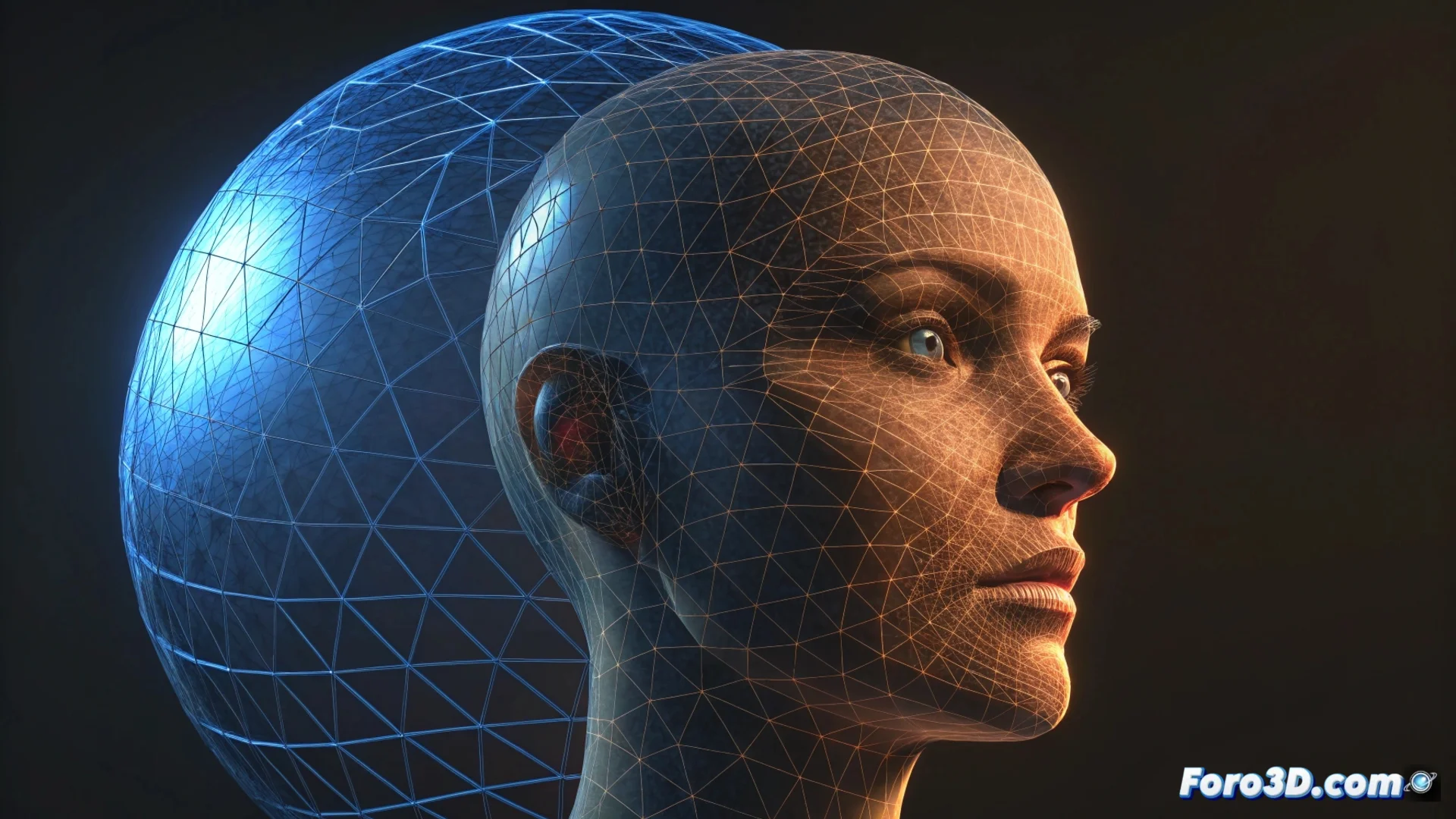
Generar un morph de esfera a rostro en Blender
Crear una transición fluida entre una forma esférica y un rostro humano es un efecto visual fascinante. Lograrlo en Blender implica preparar la geometría y usar la herramienta adecuada para animar los vértices. Este tutorial te guía paso a paso para conseguirlo. 🌀➡️👤
Preparar los modelos base
El primer paso, y el más importante, es asegurar que ambos objetos, la esfera y el rostro, compartan exactamente el mismo número de vértices y una estructura de malla similar. Sin esto, la interpolación fallará. Para suavizar las formas, aplica el modificador Subdivisión de Superficie a ambos. Si la topología no coincide, debes usar técnicas de Retopología o la función Remallado para igualar la estructura de los modelos antes de continuar.
Pasos clave para la preparación:- Modelar una esfera básica y un rostro con un nivel de detalle comparable.
- Aplicar Subdivisión de Superficie a ambos para obtener una malla más densa y suave.
- Verificar y corregir la topología para que sea idéntica, vértice a vértice.
La clave para un morph perfecto está en la preparación meticulosa de la malla. Sin topología idéntica, el resultado tendrá artefactos.
Configurar la animación con Shape Keys
Con los modelos listos, selecciona el objeto esfera. En sus propiedades, añade un modificador de Shape Key. Primero crea la clave base (Basis) y luego una nueva clave de forma. En esta nueva clave, asigna el objeto rostro como objetivo en el campo Key. Para animar, solo debes variar el valor de esta clave de forma en la línea de tiempo, desde 0 (esfera) hasta 1 (rostro). Para controlar el ritmo, accede al Editor de Gráficos y modifica las curvas de interpolación. 🎬
Flujo de trabajo para animar:- Añadir el modificador Shape Key al objeto origen (la esfera).
- Crear una nueva clave y asignar el rostro como objetivo de deformación.
- Animar el valor del Shape Key en la línea de tiempo y refinar la curva de animación.
Dar los toques finales y exportar
Para visualizar mejor la transformación, asigna materiales. Un buen punto de partida es el Principled BSDF, ajustando su color base y rugosidad. Configura la iluminación de la escena. Para producir el vídeo final, define el rango de fotogramas y elige un motor de render como Cycles o Eevee. Exporta la secuencia en formato MP4 o como una serie de imágenes PNG. Antes de finalizar, revisa que la transición no genere distorsiones o saltos visuales. La paciencia es esencial; a veces el render es rápido, otras veces el ordenador procesa cada fotograma con mucha calma. 🧑💻