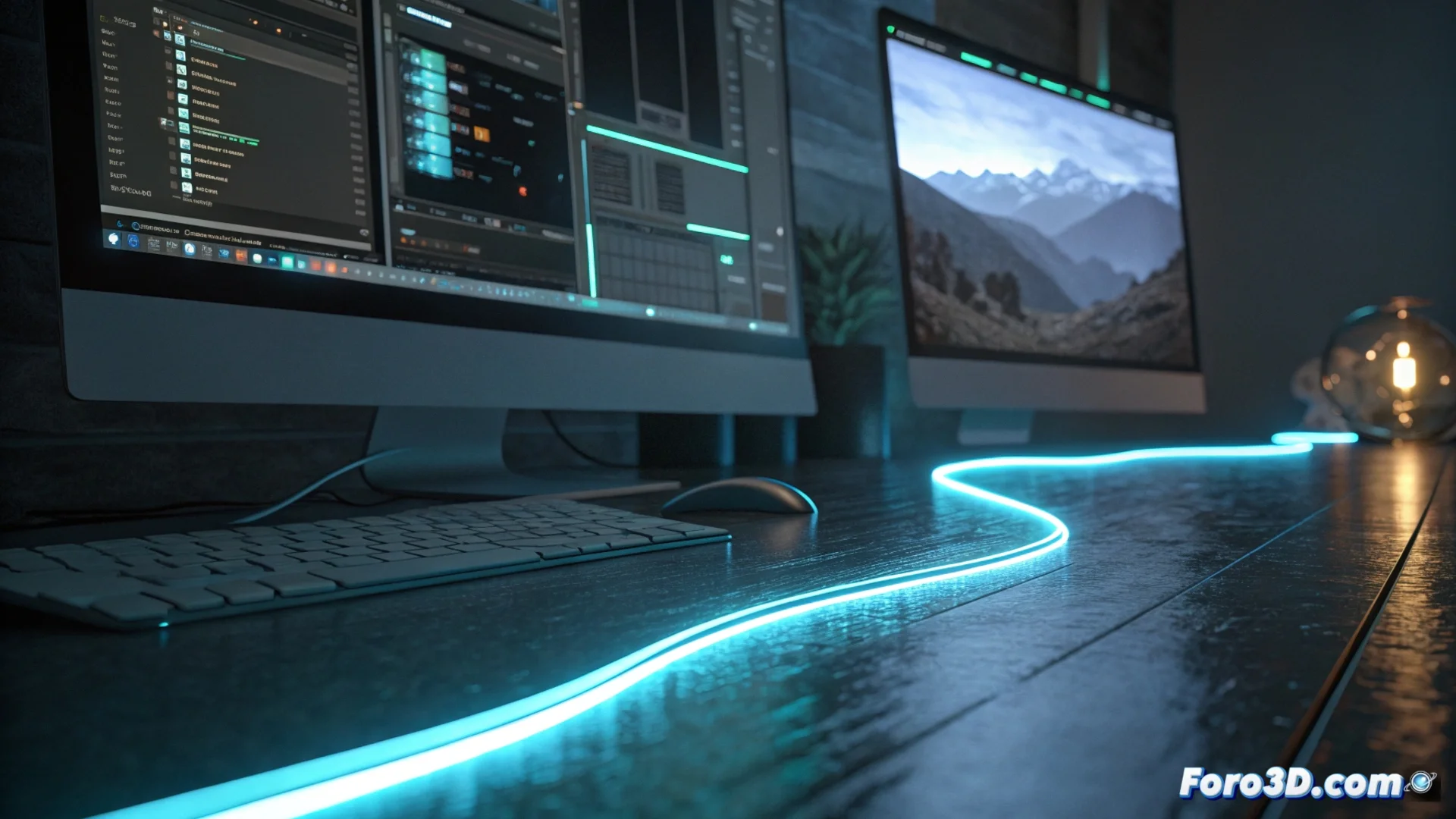
Создать линию света в 3ds max
Создание светящихся элементов — это распространенная задача в 3D-визуализации. В 3ds Max существует несколько эффективных техник для создания линий света, от моделирования простой геометрии до использования возможностей материалов. 🎨
Моделирование объектов с собственной эмиссией
Прямой подход заключается в создании вытянутой и тонкой формы, такой как сплющенный цилиндр или коробка с малой глубиной. Ключевой шаг — назначение материала, генерирующего свет. В редакторе материалов выберите Arnold Standard Surface или Physical Material и увеличьте значение параметра Emission. Это заставит объект ярко светиться при рендеринге, без необходимости в внешнем источнике света.
Ключевые шаги для этого метода:- Создать или смоделировать базовую геометрию в форме желаемой линии.
- Открыть Slate Material Editor и выбрать материал, совместимый с эмиссией.
- Найти раздел Emission или Self-Illumination, увеличить его интенсивность и выбрать цвет.
Не всегда необходимо симулировать сложную физику света; часто яркий цилиндр — это наиболее эффективное и быстрое решение.
Использование модификатора Renderable Spline
Для линий с кривыми траекториями или органическими формами идеальный метод — использование splines. Нарисуйте кривую с помощью инструментов форм (Shapes). Затем во вкладке модификаторов примените Renderable Spline. Активируйте опцию Enable In Renderer и задайте подходящую толщину. Наконец, назначьте этой сплайну эмиссивный материал, чтобы она превратилась в рендерируемый источник света. ✨
Преимущества использования рендерируемых сплайнов:- Позволяют создавать свободные и сложные траектории, которые трудно моделировать.
- Толщина регулируется и не зависит от подразделенной геометрии.
- Идеально интегрируются в рабочий процесс анимации путей.
Настройка и контроль эмиссии материала
Качество конечного результата зависит от того, как вы настроите материал. Во вкладке Emission настройте не только интенсивность, но и цвет. Для более динамичных эффектов, таких как неоновый градиент или мерцание, подключите карту в слот эмиссии. Градиент (Gradient Ramp) будет контролировать изменение яркости вдоль линии, в то время как карта шума (Noise) может симулировать неровности или прерывистые вспышки, добавляя реализма световому эффекту.