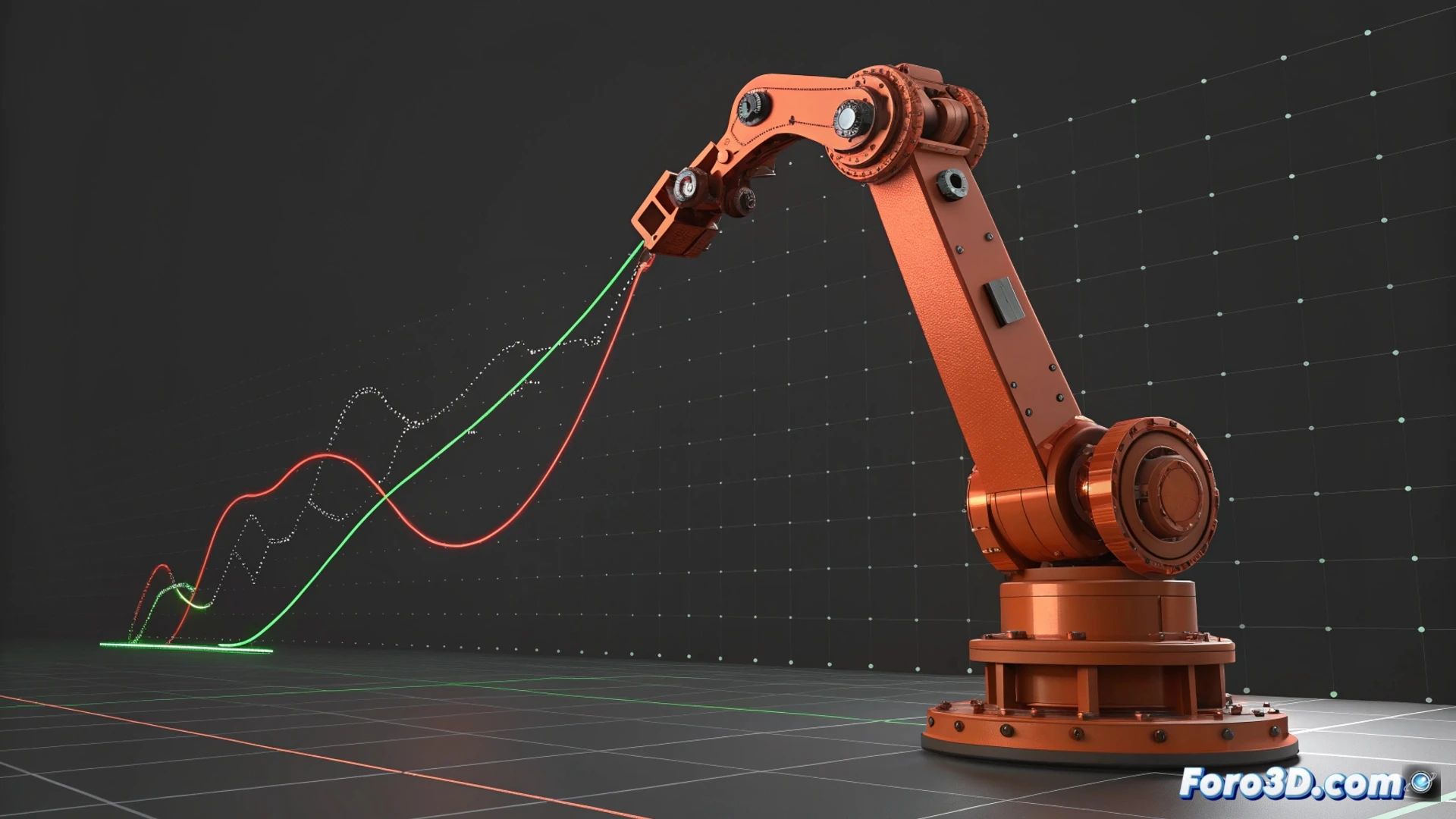
Назначение и редактирование путей анимации в Blender
Создание движения для ваших объектов в Blender подразумевает определение пути между ключевыми точками. Этот процесс, фундаментальный для оживления ваших сцен, основан на установке свойств в конкретные моменты времени и позволяет программному обеспечению интерполировать промежуточные значения. 🎬
Установка ключевых точек анимации
Для начала выберите элемент, который хотите анимировать, в 3D-виде. Перейдите в временную шкалу до момента, когда должно начаться изменение, и нажмите клавишу I. В выпадающем меню выберите, какой атрибут зарегистрировать, например, позицию в пространстве или угол поворота. Затем переместите курсор в другой момент, измените положение или ориентацию объекта и снова вставьте ключевой кадр. Автоматически будет сгенерирован переход между обоими состояниями.
Базовые шаги для анимации:- Выбрать модель или камеру, которая будет двигаться.
- Использовать клавишу I для отметки свойств в конкретный момент времени.
- Повторить процесс в другой момент с другим состоянием для создания движения.
Цифровая анимация — это иллюзия изменения, созданная путем регистрации измененных значений во времени.
Изменение интерполяции с помощью редактора графиков
Чтобы уточнить, как выполняется перемещение, перейдите в редактор графиков. Здесь отображаются кривые функции, которые определяют эволюцию каждой анимированной свойства. Вы можете выбрать и переместить точки управления, чтобы изменить скорость или момент изменения. Настройка рукояток Безье этих точек позволяет сгладить начало и конец действия, достигая более органичных и реалистичных ускорений.
Действия в редакторе графиков:- Выбрать и переместить ключевые точки по вертикальной оси (значение) и горизонтальной оси (время).
- Манипулировать рукоятками кривых для изменения натяжения и непрерывности.
- Сгладить переходы, чтобы имитировать инерцию реального мира.
Связывание движений с помощью ограничений и иерархий
Вы можете синхронизировать путь нескольких элементов с помощью функции Родитель или применения ограничений. Очень полезный вариант — Следовать по пути, который заставляет объект перемещаться вдоль кривой, которую вы предварительно нарисовали. Это идеально для создания сложных траекторий, таких как камера, пролетающая над сценой, или автомобиль, движущийся по извилистой дороге, сохраняя идеальную координацию. 🚗
Решение распространенных проблем
Если объект mysteriously исчезает во время воспроизведения, проверьте, не анимировали ли вы его масштаб до нулевого значения по неосторожности. Проверьте ключевые кадры в этом свойстве в редакторе графиков. Иногда ошибка при вставке значения может привести к неожиданным визуальным результатам, но решение обычно быстрое, как только причина выявлена.