Asignar y editar recorridos de animación en Blender
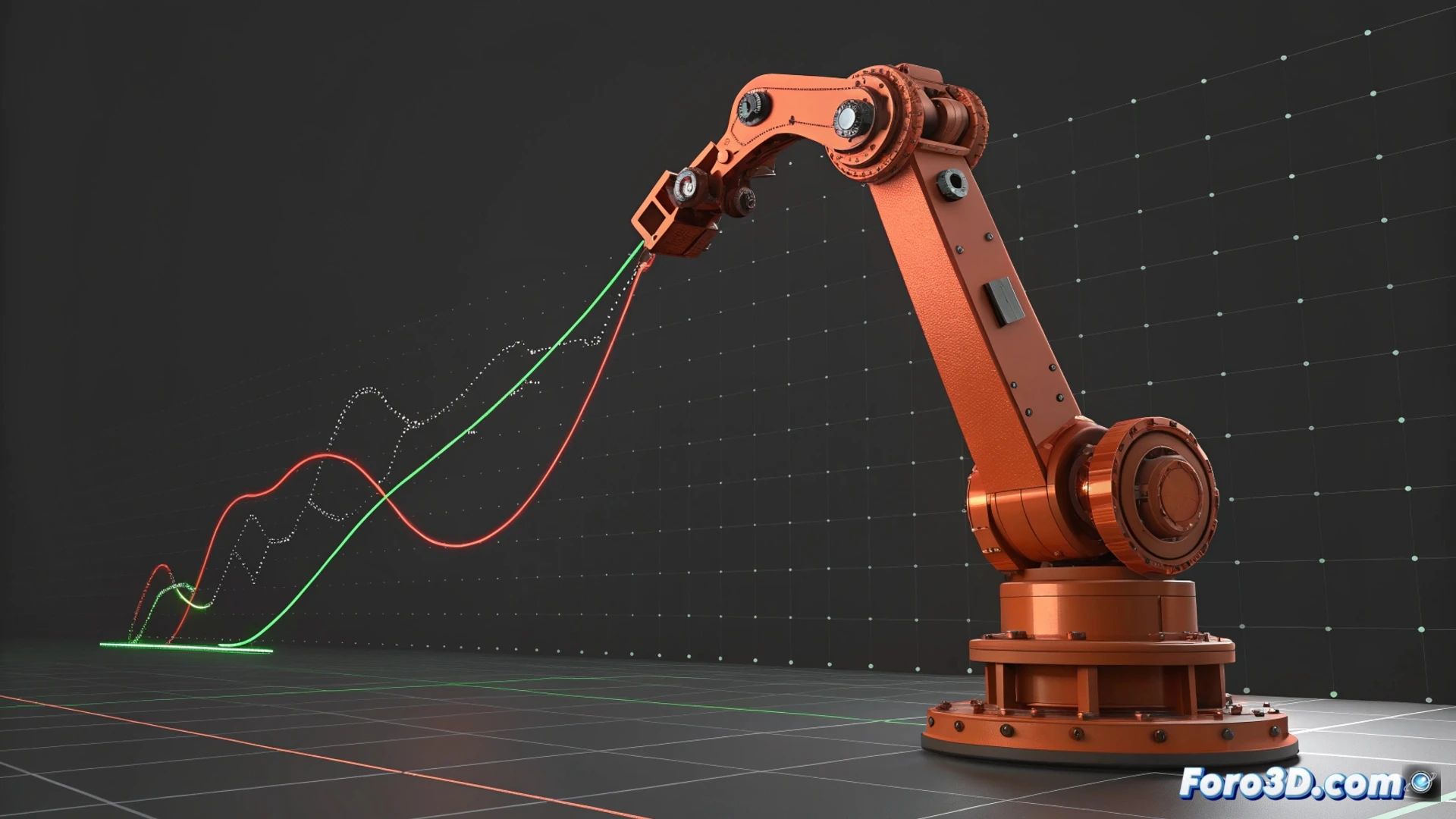
Asignar y editar recorridos de animación en Blender
Crear movimiento para tus objetos en Blender implica definir un recorrido entre puntos clave. Este proceso, fundamental para dar vida a tus escenas, se basa en establecer propiedades en momentos específicos del tiempo y dejar que el software interpole los valores intermedios. 🎬
Establecer los puntos clave de la animación
Para iniciar, selecciona el elemento que deseas animar en la vista 3D. Navega en la línea de tiempo hasta el instante donde debe comenzar el cambio y presiona la tecla I. En el menú desplegable, elige qué atributo registrar, como la posición en el espacio o el ángulo de rotación. Luego, avanza el cursor a otro momento, modifica la ubicación o orientación del objeto y vuelve a insertar un fotograma clave. Automáticamente, se generará una transición entre ambos estados.
Pasos básicos para animar:- Seleccionar el modelo o cámara que se moverá.
- Usar la tecla I para marcar propiedades en un tiempo concreto.
- Repetir el proceso en otro instante con un estado diferente para crear el movimiento.
La animación digital es la ilusión de cambio, creada registrando valores modificados a lo largo del tiempo.
Modificar la interpolación con el editor de gráficos
Para refinar cómo se ejecuta el desplazamiento, accede al editor de gráficos. Aquí se visualizan las curvas de función que dictan la evolución de cada propiedad animada. Puedes seleccionar y desplazar los puntos de control para alterar la velocidad o el momento del cambio. Ajustar los manejadores de Bézier de estos puntos te permite suavizar el inicio y el final de la acción, logrando aceleraciones más orgánicas y realistas.
Acciones en el editor de gráficos:- Seleccionar y mover puntos clave en el eje vertical (valor) y horizontal (tiempo).
- Manipular los manejadores de las curvas para cambiar la tensión y continuidad.
- Suavizar transiciones para imitar la inercia del mundo real.
Vincular movimientos con restricciones y jerarquías
Puedes sincronizar el recorrido de varios elementos usando la función Padre o aplicando restricciones. Una opción muy útil es Seguir Ruta, que fuerza a un objeto a desplazarse a lo largo de una curva que dibujes previamente. Esto es ideal para producir trayectorias complejas, como una cámara que sobrevuela una escena o un coche que circula por una carretera sinuosa, manteniendo una coordinación perfecta. 🚗
Solucionar problemas frecuentes
Si un objeto parece desaparecer misteriosamente durante la reproducción, verifica que no hayas animado su escala hasta un valor cero por descuido. Revisa los fotogramas clave en esa propiedad dentro del editor de gráficos. A veces, un error al insertar un valor puede tener resultados visuales inesperados, pero su solución suele ser rápida una vez identificada la causa.