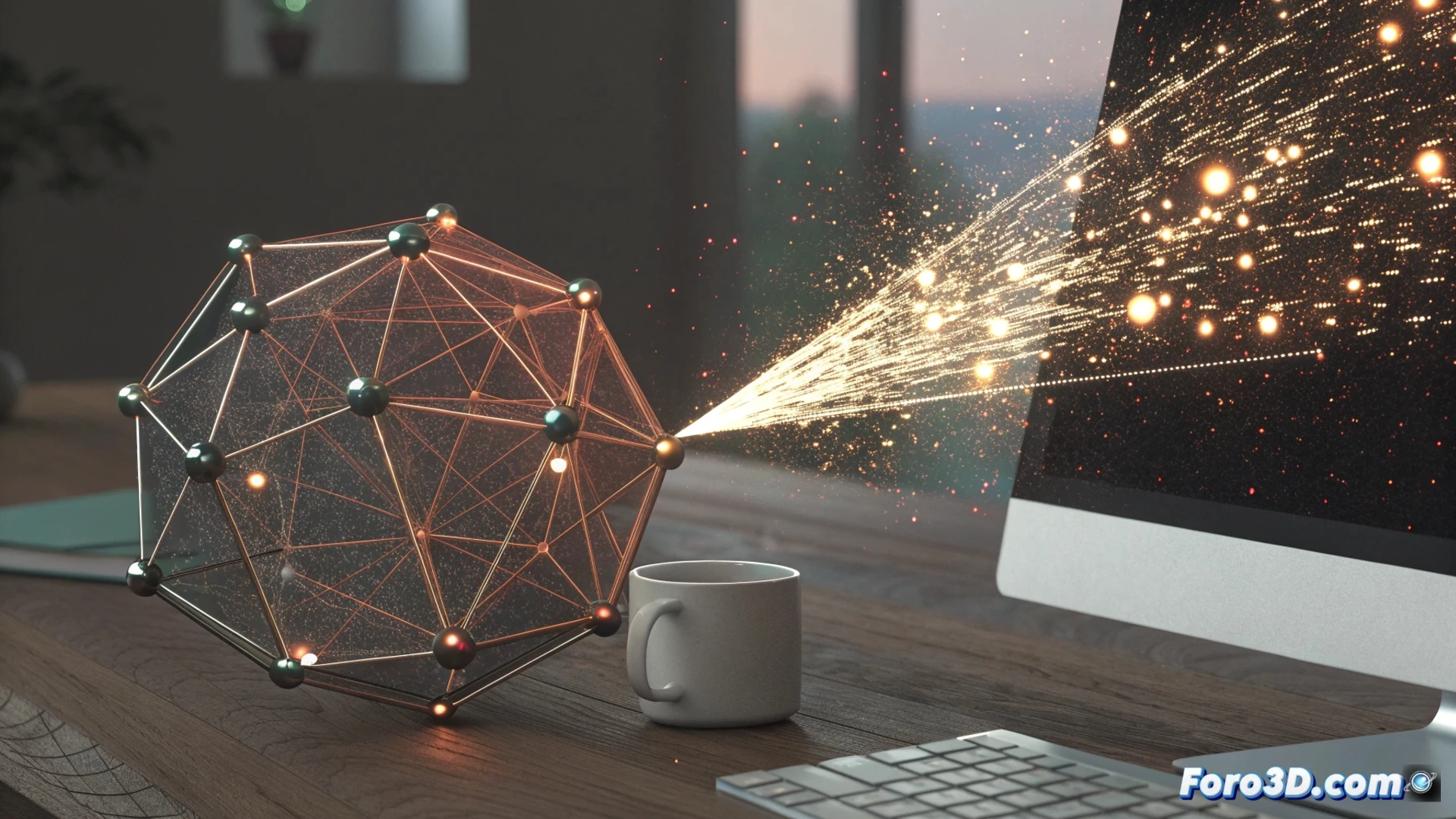
Как анимировать систему частиц в 3ds Max
Оживить систему частиц в 3ds Max — это фундаментальный процесс для симуляции эффектов, таких как дым, огонь или дождь. Всё начинается с определения источника, из которого частицы будут появляться и распространяться по сцене. 🎬
Создание источника частиц
Первый шаг — создание объекта-излучателя. Перейдите в панель Create и выберите категорию Geometry. В ней выберите опцию Particle Systems. Здесь вы найдёте типы, такие как PF Source, который относится к экосистеме Particle Flow, или базовые системы, такие как Spray. Кликните и перетащите в любом графическом окне, чтобы нарисовать излучатель. Этот объект станет отправной точкой для симуляции. Затем в панели Modify вы можете настроить базовые свойства, такие как начальная скорость или количество генерируемых частиц. 🚀
Ключевые начальные шаги:- Перейти в панель Create > Geometry > Particle Systems.
- Выбрать тип излучателя, например, PF Source.
- Определить его размер и позицию, перетаскивая в окне просмотра.
- Настроить параметры, такие как скорость и количество, в Modify.
Сила Particle Flow заключается в её графическом редакторе, который позволяет оркестрировать сложные поведения визуально и интуитивно.
Оркестровка поведения с помощью Particle Flow
Для продвинутого контроля над движением и внешним видом частиц откройте редактор Particle View. Это окно работает с логикой событий и операторов. Вы можете перетаскивать и размещать модули, такие как Speed для контроля скорости, Force для влияния на направление, Shape для выбора геометрической формы и Material Static для назначения материала. Настоящая гибкость возникает при соединении различных событий, позволяя частицам изменять своё поведение, например, отскакивать при столкновении с Deflector, размещённым в сцене. ⚙️
Элементы для контроля частиц:- Открыть графический редактор Particle View.
- Использовать операторы, такие как Speed, Force и Shape.
- Назначить внешний вид с помощью оператора Material Static.
- Создать условные ветви с событиями для сложных поведений.
Интеграция сил и анимация свойств
Чтобы симуляция была динамичной и реалистичной, крайне важно анимировать параметры и добавлять внешние влияния. Активируйте кнопку Auto Key и изменяйте значения, такие как скорость эмиссии или скорость вдоль временной шкалы. Для симуляции физики добавьте силы мира из панели Create > SpaceWarps, такие как Gravity (гравитация) или Wind (ветер). Наконец, вы должны привязать излучатель частиц к этим space warps и любому дефлектору с помощью инструмента Bind to Space Warp. Эта связь необходима для их правильного взаимодействия. 💨
Общая проблема — управление симуляциями с тысячами частиц без ущерба для производительности компьютера. Этот момент проверяет планирование и терпение 3D-художника, превращая оптимизацию в неотъемлемую часть рабочего процесса. Найти баланс между детализацией и плавностью — ключ к профессиональному результату. ✅