Cómo animar un sistema de partículas en 3ds Max
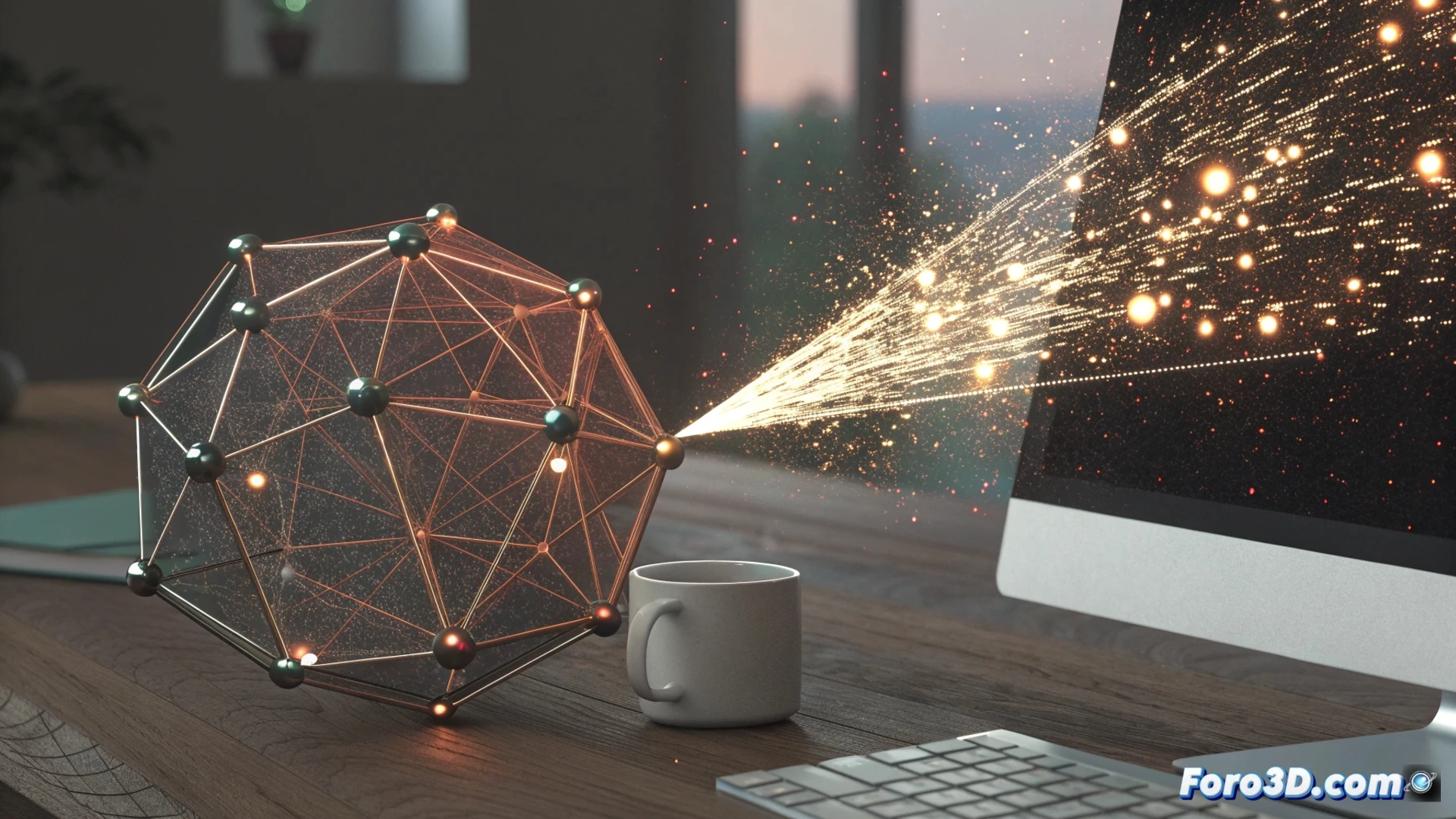
Cómo animar un sistema de partículas en 3ds Max
Dar vida a un sistema de partículas en 3ds Max es un proceso fundamental para simular efectos como humo, fuego o lluvia. Todo comienza por definir el origen desde el cual las partículas surgirán y se propagarán por la escena. 🎬
Generar el origen de las partículas
El primer paso es crear el objeto emisor. Dirígete al panel Create y elige la categoría Geometry. Dentro de ella, selecciona la opción Particle Systems. Aquí encontrarás tipos como PF Source, que pertenece al ecosistema Particle Flow, o sistemas básicos como Spray. Haz clic y arrastra en cualquier ventana gráfica para dibujar el emisor. Este objeto será el punto de partida para la simulación. Luego, en el panel Modify, puedes ajustar propiedades básicas como la velocidad inicial o el número de partículas que se generan. 🚀
Pasos iniciales clave:- Navegar al panel Create > Geometry > Particle Systems.
- Seleccionar un tipo de emisor, por ejemplo, PF Source.
- Definir su tamaño y posición arrastrando en la vista.
- Ajustar parámetros como velocidad y cantidad en Modify.
La potencia de Particle Flow reside en su editor gráfico, que permite orquestar comportamientos complejos de manera visual e intuitiva.
Orquestar el comportamiento con Particle Flow
Para controlar de forma avanzada cómo se mueven y se ven las partículas, abre el editor Particle View. Esta ventana funciona con una lógica de eventos y operadores. Puedes arrastrar y soltar módulos como Speed para controlar la velocidad, Force para influenciar la dirección, Shape para elegir la forma geométrica y Material Static para asignar un material. La verdadera flexibilidad surge al conectar diferentes eventos, permitiendo que las partículas cambien su acción, por ejemplo, al rebotar cuando encuentran un Deflector colocado en la escena. ⚙️
Elementos para controlar las partículas:- Abrir el editor gráfico Particle View.
- Utilizar operadores como Speed, Force y Shape.
- Asignar apariencia con el operador Material Static.
- Crear ramas condicionales con eventos para comportamientos complejos.
Integrar fuerzas y animar propiedades
Para que la simulación sea dinámica y realista, es crucial animar los parámetros y añadir influencias externas. Activa el botón Auto Key y cambia valores como la tasa de emisión o la velocidad a lo largo de la línea de tiempo. Para simular física, añade fuerzas del mundo desde el panel Create > SpaceWarps, como Gravity (gravedad) o Wind (viento). Finalmente, debes enlazar el emisor de partículas a estos space warps y a cualquier deflector usando la herramienta Bind to Space Warp. Este vínculo es esencial para que interactúen correctamente. 💨
Un desafío común es manejar simulaciones con miles de partículas sin que el rendimiento del ordenador se vea comprometido. Este momento pone a prueba la planificación y paciencia del artista 3D, convirtiendo la optimización en parte integral del flujo de trabajo. Encontrar el equilibrio entre detalle y fluidez es clave para un resultado profesional. ✅