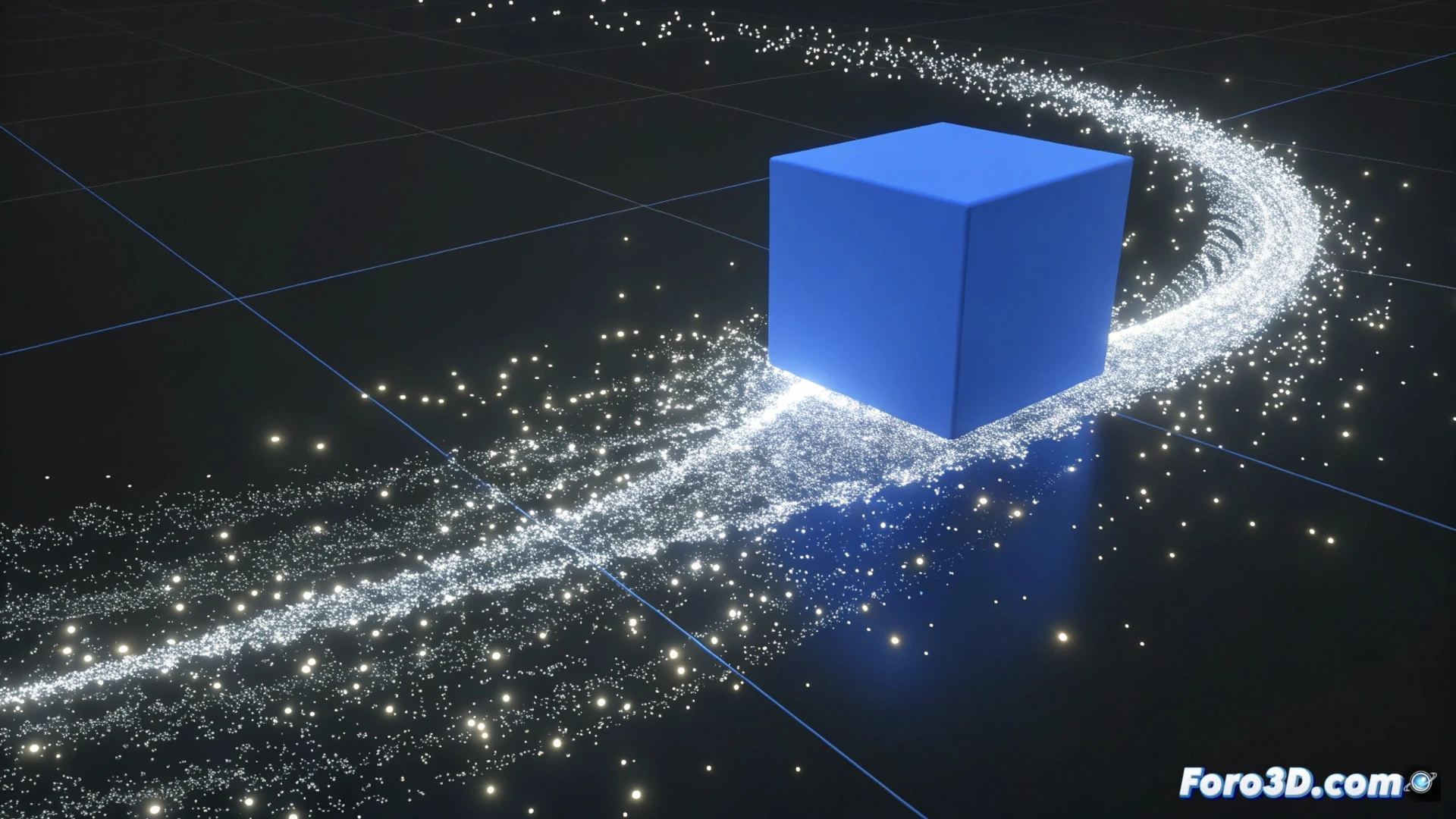
Как анимировать систему частиц в Blender
Создание динамических эффектов с помощью частиц в Blender открывает мир возможностей для симуляции природных явлений, фейерверков или толпы. Процесс сосредоточен на трех столпах: эмиссия, контроль и визуализация. 🎬
Настройка источника эмиссии
Первый шаг — определить, откуда будут выходить частицы. Выберите любой объект в вашей сцене и перейдите в панель Физических свойств. Там добавьте новую систему частиц. Раздел Эмиссия — это где вы определяете количество частиц и продолжительность симуляции. Используйте временную шкалу для настройки Начального кадра и Конечного кадра, контролируя, когда начинается и заканчивается эффект.
Ключевые параметры эмиссии:
- Количество: Определяет, сколько частиц генерируется в общей сложности.
- Время жизни: Контролирует, сколько кадров существует каждая частица перед исчезновением.
- Скорость: Регулирует начальную скорость, с которой частицы выходят из эмиттера.
Хорошо настроенная система частиц — это основа для любой правдоподобной и контролируемой симуляции.
Определение физического поведения
Вкладка Физика — это сердце симуляции. Здесь вы выбираете, как движутся частицы. Опция Ньютоновская симулирует силы, такие как гравитация, идеально для дождя или падения объектов. Для более сложного группового поведения, такого как стаи птиц, выберите Boids. Вы можете добавить внешние силовые поля, такие как ветер или вихрь, для направления движения и создания турбулентности или водоворотов.
Типы физики и их применения:- Ньютоновская: Для эффектов с гравитацией и базовыми силами (искры, пыль).
- Boids: Для симуляции роевого интеллекта (рыбы, насекомые, толпы).
- Флюиды: (В специфических контекстах) Для более сложных взаимодействий между частицами.
Формирование и рендеринг результата
Наконец, на вкладке Рендер вы решаете, как будут выглядеть частицы. Вы можете представить их как объекты (копии других моделей), волосы для травы или волос, или простые точки. Назначьте материал для контроля цвета, прозрачности или текстуры. Перед обработкой финальной анимации убедитесь, что движок рендеринга (Eevee или Cycles) готов, и сделайте предварительный просмотр, чтобы проверить, что все работает. Магия (и иногда художественный хаос) происходит, когда все эти элементы взаимодействуют. ✨