Cómo animar un sistema de partículas en Blender
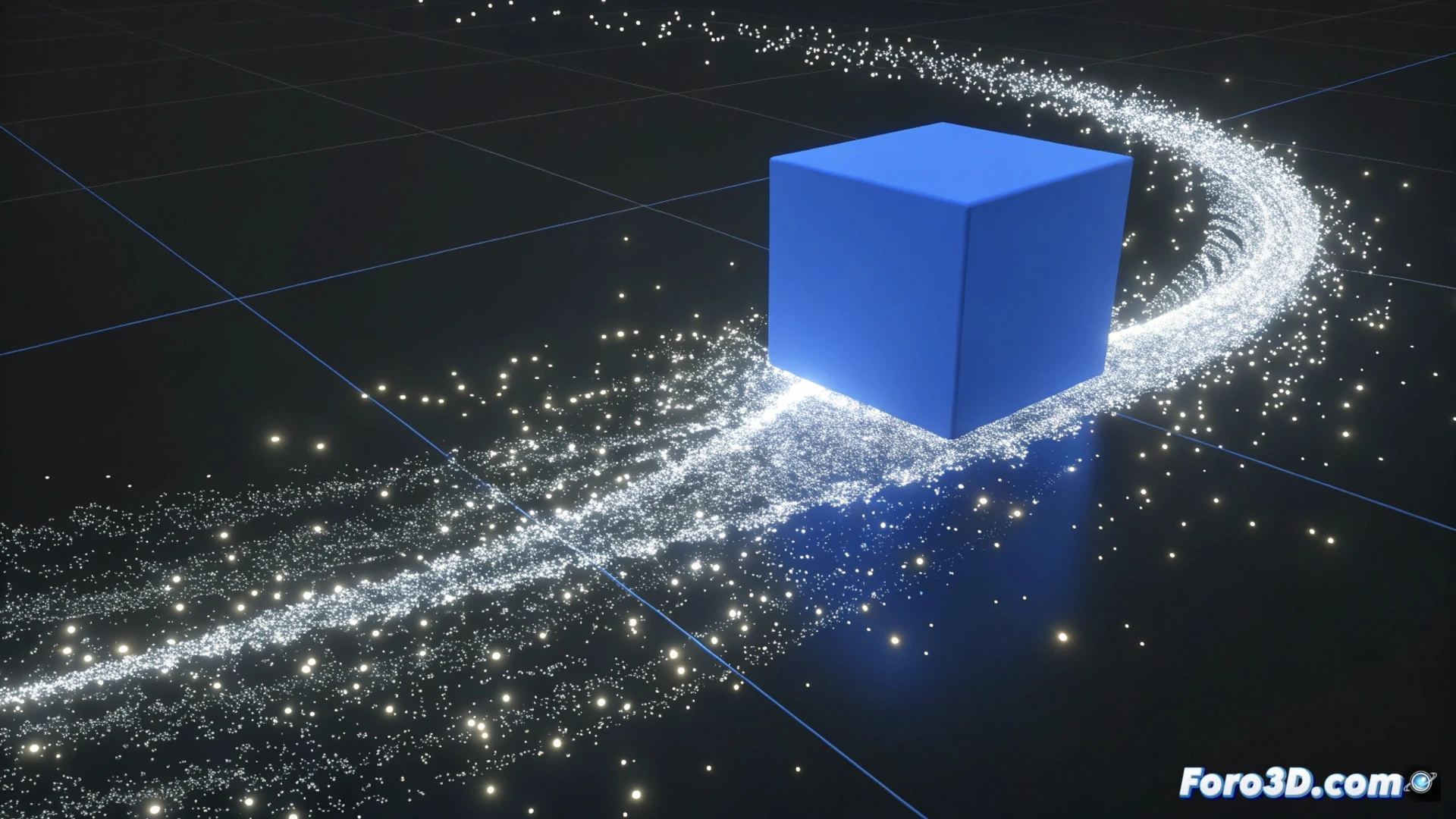
Cómo animar un sistema de partículas en Blender
Crear efectos dinámicos con partículas en Blender abre un mundo de posibilidades para simular fenómenos naturales, fuegos artificiales o multitudes. El proceso se centra en tres pilares: emitir, controlar y visualizar. 🎬
Configurar el origen de la emisión
El primer paso es definir de dónde saldrán las partículas. Selecciona cualquier objeto en tu escena y dirígete al panel de Propiedades Físicas. Allí, añade un nuevo sistema de partículas. La sección Emisión es donde determinas la cantidad de partículas y la duración de la simulación. Usa la línea de tiempo para ajustar el Fotograma Inicial y el Fotograma Final, controlando cuándo empieza y termina el efecto.
Parámetros clave de emisión:
- Número: Define cuántas partículas se generan en total.
- Vida: Controla cuántos fotogramas existe cada partícula antes de desaparecer.
- Velocidad: Ajusta la rapidez inicial con la que las partículas salen del emisor.
Un sistema de partículas bien configurado es la base para cualquier simulación creíble y controlada.
Definir el comportamiento físico
La pestaña Física es el corazón de la simulación. Aquí eliges cómo se mueven las partículas. La opción Newtoniana simula fuerzas como la gravedad, ideal para lluvia o caída de objetos. Para comportamientos de grupo más complejos, como bandadas de pájaros, selecciona Boids. Puedes añadir campos de fuerza externos, como viento o vórtice, para dirigir el movimiento y crear turbulencias o remolinos.
Tipos de física y sus usos:- Newtoniana: Para efectos con gravedad y fuerzas básicas (chispas, polvo).
- Boids: Para simular inteligencia de enjambre (peces, insectos, multitudes).
- Fluidos: (En contextos específicos) Para interacciones más complejas entre partículas.
Dar forma y renderizar el resultado
Finalmente, en la pestaña Render, decides cómo se verán las partículas. Puedes representarlas como objetos (copias de otros modelos), pelos para césped o cabello, o simples puntos. Asigna un material para controlar su color, transparencia o textura. Antes de procesar la animación final, asegúrate de que el motor de render (Eevee o Cycles) esté listo y haz una vista previa para verificar que todo funcione. La magia (y a veces el caos artístico) ocurre cuando todos estos elementos interactúan. ✨