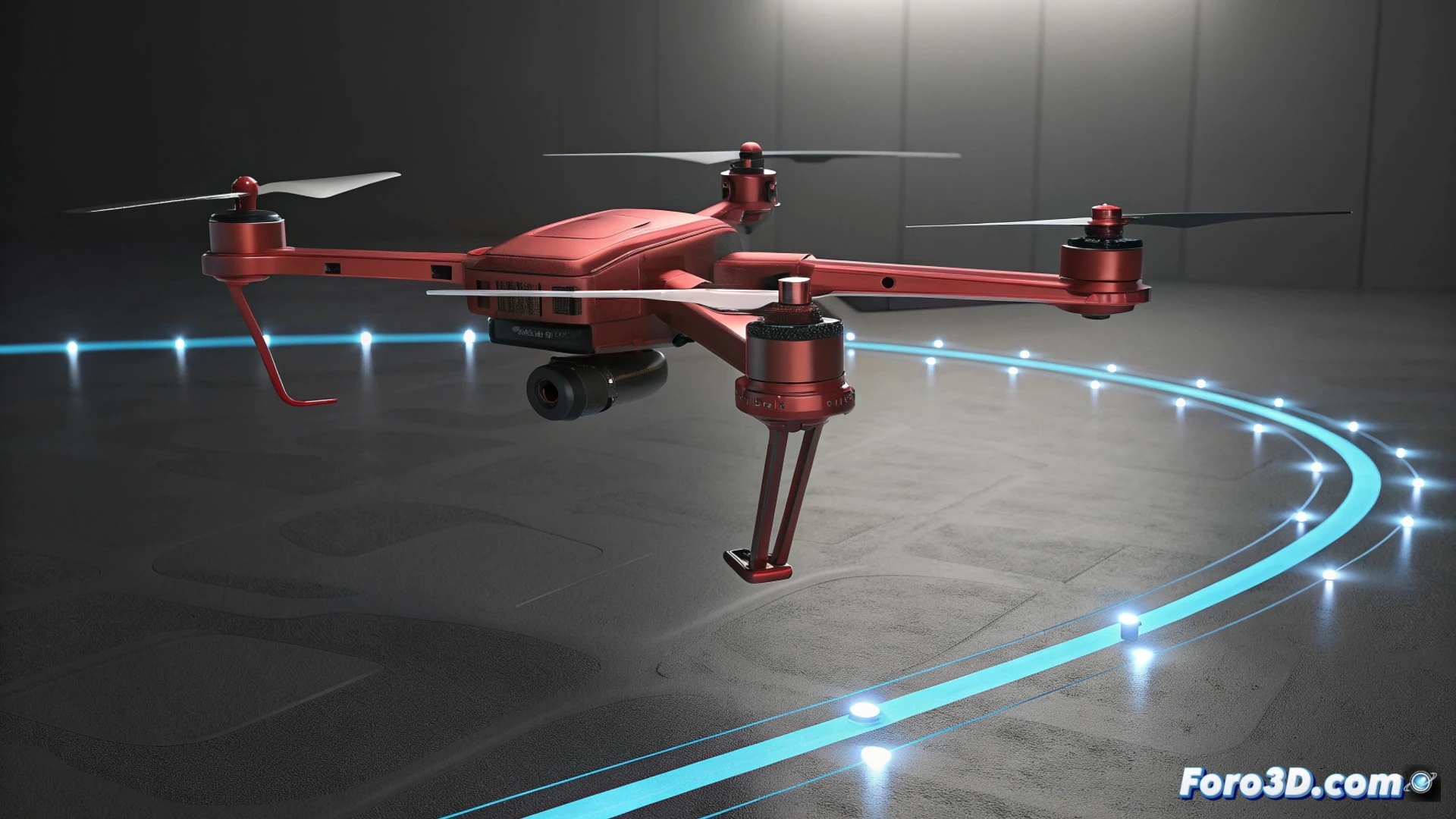
Как анимировать объекты вдоль пути в 3ds Max
В 3ds Max эффективный способ заставить модель следовать по определенному пути — это использовать контроллер ограничения Path Constraint. Этот метод идеален для симуляции сложных перемещений, таких как полет корабля или траектория камеры. 🚀
Установка пути и связывание объекта
Первый шаг — нарисовать линию, которая обозначит путь. Затем выберите элемент, который хотите анимировать, и перейдите в меню Animation > Constraints > Path Constraint. Наконец, перетащите визуальный контроллер на сплайн, чтобы создать связь.
Ключевые шаги для настройки:- Создать сплайн: Используйте инструменты форм для рисования желаемой траектории.
- Применить ограничение: Свяжите объект с путем из меню анимации.
- Проверить связь: Объект автоматически переместится в начало сплайна.
Контроллер Path Constraint превращает статический сплайн в динамическое руководство для анимации.
Настройка поведения движения
После связывания откройте панель движения, чтобы уточнить, как происходит перемещение. Активация опции Follow заставит объект поворачиваться, чтобы смотреть в направлении траектории. Отметка Bank добавит боковой наклон на поворотах, полезный для транспортных средств. Вы можете управлять скоростью и точкой начала, редактируя ключевые кадры параметра Percent на временной шкале.
Расширенные настройки траектории:- Ориентация (Follow): Выравнивает переднюю ось модели с кривой.
- Наклон (Bank): Симулирует центробежные силы на поворотах.
- Контроль скорости: Измените кривую анимации процента для ускорения или замедления.
Уточнение интерполяции и траектории
Чтобы перемещение было плавным, крайне важно редактировать сплайн. Добавьте вершины и измените их тип на Bezier, чтобы управлять тангенсами и сглаживать переходы. В редакторе кривых измените интерполяцию значения Percent, чтобы добиться реалистичных ускорений. Иногда проверка этих настроек предотвращает непредсказуемое поведение объекта и прохождение сквозь геометрию. 🎬