Cómo animar objetos a lo largo de un camino en 3ds Max
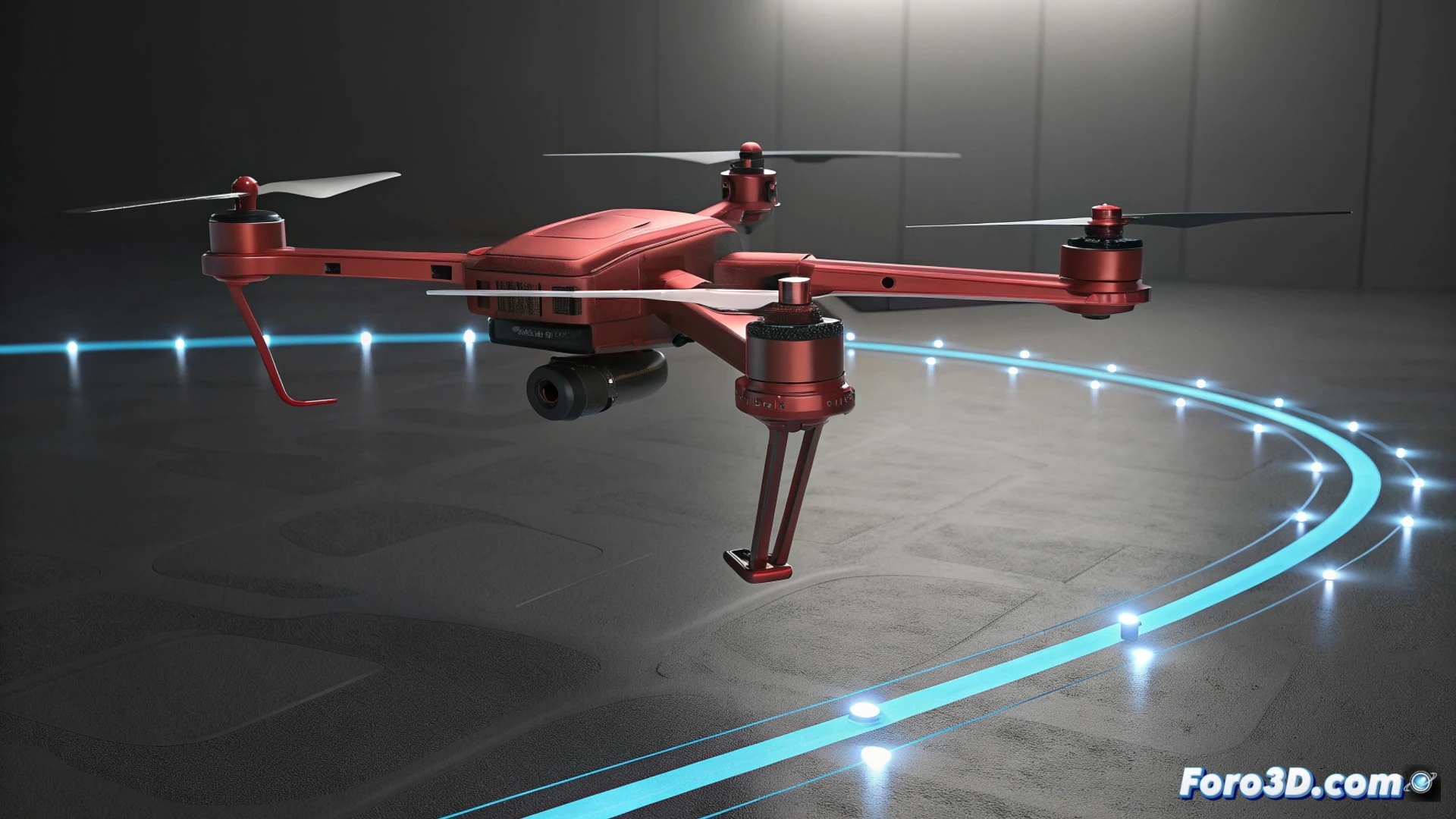
Cómo animar objetos a lo largo de un camino en 3ds Max
En 3ds Max, una forma eficaz de hacer que un modelo siga una ruta específica es mediante el controlador de restricción Path Constraint. Este método es ideal para simular desplazamientos complejos, como el vuelo de una nave o el recorrido de una cámara. 🚀
Establecer la ruta y vincular el objeto
El primer paso es dibujar la línea que marcará el camino. Luego, selecciona el elemento que quieres animar y dirígete al menú Animation > Constraints > Path Constraint. Finalmente, arrastra el controlador visual hacia la spline para crear el vínculo.
Pasos clave para configurar:- Crear la spline: Usa las herramientas de formas para dibujar la trayectoria deseada.
- Aplicar la restricción: Vincula el objeto al camino desde el menú de animación.
- Verificar la vinculación: El objeto se moverá automáticamente al inicio de la spline.
El controlador Path Constraint transforma una spline estática en una guía dinámica para la animación.
Personalizar el comportamiento del movimiento
Una vez vinculado, accede al panel de movimiento para afinar cómo se desplaza. Activar la opción Follow hará que el objeto gire para mirar en la dirección del trayecto. Marcar Bank añadirá una inclinación lateral en las curvas, útil para vehículos. Puedes manejar la velocidad y el punto de inicio editando los fotogramas clave del parámetro Percent en la línea de tiempo.
Ajustes avanzados en la trayectoria:- Orientación (Follow): Alinea el eje frontal del modelo con la curva.
- Inclinación (Bank): Simula fuerzas centrífugas en los giros.
- Control de velocidad: Modifica la curva de animación del porcentaje para acelerar o frenar.
Refinar la interpolación y el recorrido
Para que el desplazamiento sea fluido, es crucial editar la spline. Añade vértices y cámbialos a tipo Bezier para manejar las tangentes y suavizar las transiciones. En la editor de curvas, modifica la interpolación del valor Percent para lograr aceleraciones realistas. En ocasiones, revisar estos ajustes evita que el objeto se comporte de forma imprevista y atraviese geometría. 🎬