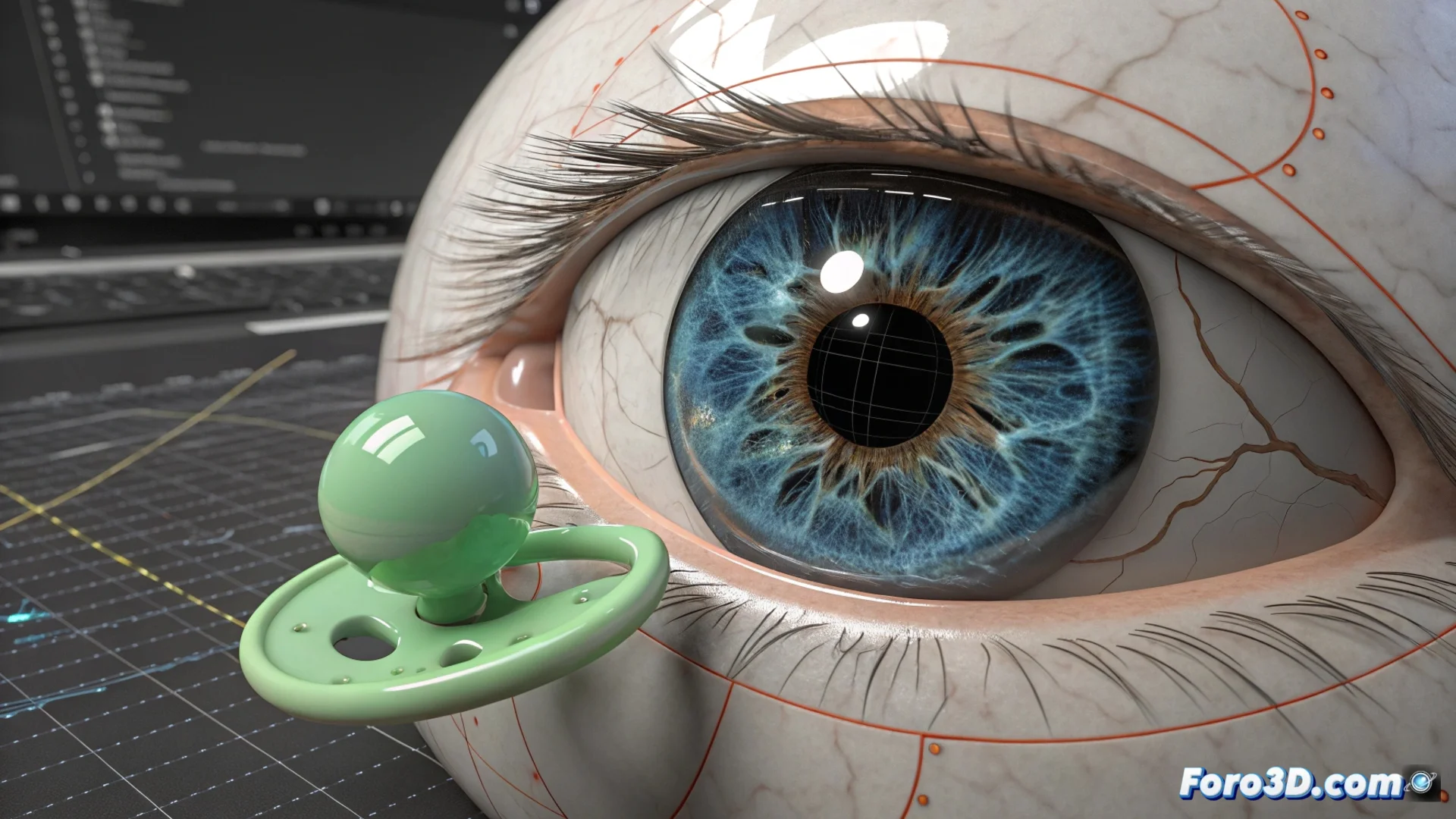
Как анимировать глаза и зрачки в 3ds Max
Придание выразительности взгляду персонажа является ключевым в 3D-анимации. В 3ds Max это можно эффективно реализовать с помощью контроллеров ограничений, которые направляют движение зрачков. Этот метод позволяет убедительно и естественно симулировать, что персонаж смотрит на разные точки. 👁️
Использование контроллера LookAt Constraint
Первый шаг заключается в моделировании глазного яблока и зрачка как независимых элементов. Затем примените LookAt Constraint к геометрии зрачка. Этот контроллер требует вспомогательного объекта, такого как Point Helper или Dummy, который будет служить ориентиром для поворота. При их связывании зрачок будет автоматически поворачиваться, чтобы "смотреть" на этот объект. 🎯
Шаги для настройки взгляда:- Разместите вспомогательный объект (Dummy) перед лицом персонажа.
- Примените контроллер LookAt Constraint к зрачку и выберите Dummy в качестве цели.
- Для независимого управления глазами используйте два вспомогательных объекта, а затем свяжите их с главным контролем для синхронизации.
Анимация целевого объекта — это самый прямой способ симулировать изменение фокуса взгляда персонажа с одного места на другое.
Добавление моргания и органичного движения
Чтобы избежать статичного и невыразительного взгляда, необходимо добавить вторичные детали. Моргание можно легко анимировать с помощью ключевых кадров в параметре масштаба века или с использованием морф-модификаторов. Кроме того, введение легких случайных вариаций в позицию цели во время покоя персонажа устраняет ощущение фиксированного взгляда. 😉
Техники для большей реалистичности:- Используйте контроллер Noise в треке анимации объекта Dummy для генерации автоматических микродвижений.
- Настройте амплитуду и частоту шума, чтобы движения были тонкими и правдоподобными.
- Ручная анимация морганий в ключевые моменты для усиления выражений.
Избежание нереалистичных поворотов
Распространенная проблема возникает, если целевой объект перемещается за голову персонажа, что может заставить глаза поворачиваться неестественным образом. Чтобы предотвратить это, перейдите в настройки контроллера LookAt Constraint и установите подходящие пределы поворота по осям. Это ограничит движение глаз правдоподобным диапазоном, гарантируя, что анимация всегда остается в реалистичных параметрах. ⚙️