Cómo animar ojos y pupilas en 3ds Max
Cómo animar ojos y pupilas en 3ds Max
Dar expresividad a la mirada de un personaje es clave en animación 3D. En 3ds Max, puedes lograrlo de forma eficaz empleando controladores de restricción que dirijan el movimiento de las pupilas. Este método te permite simular que el personaje observa distintos puntos de forma convincente y natural. 👁️
Emplear el controlador LookAt Constraint
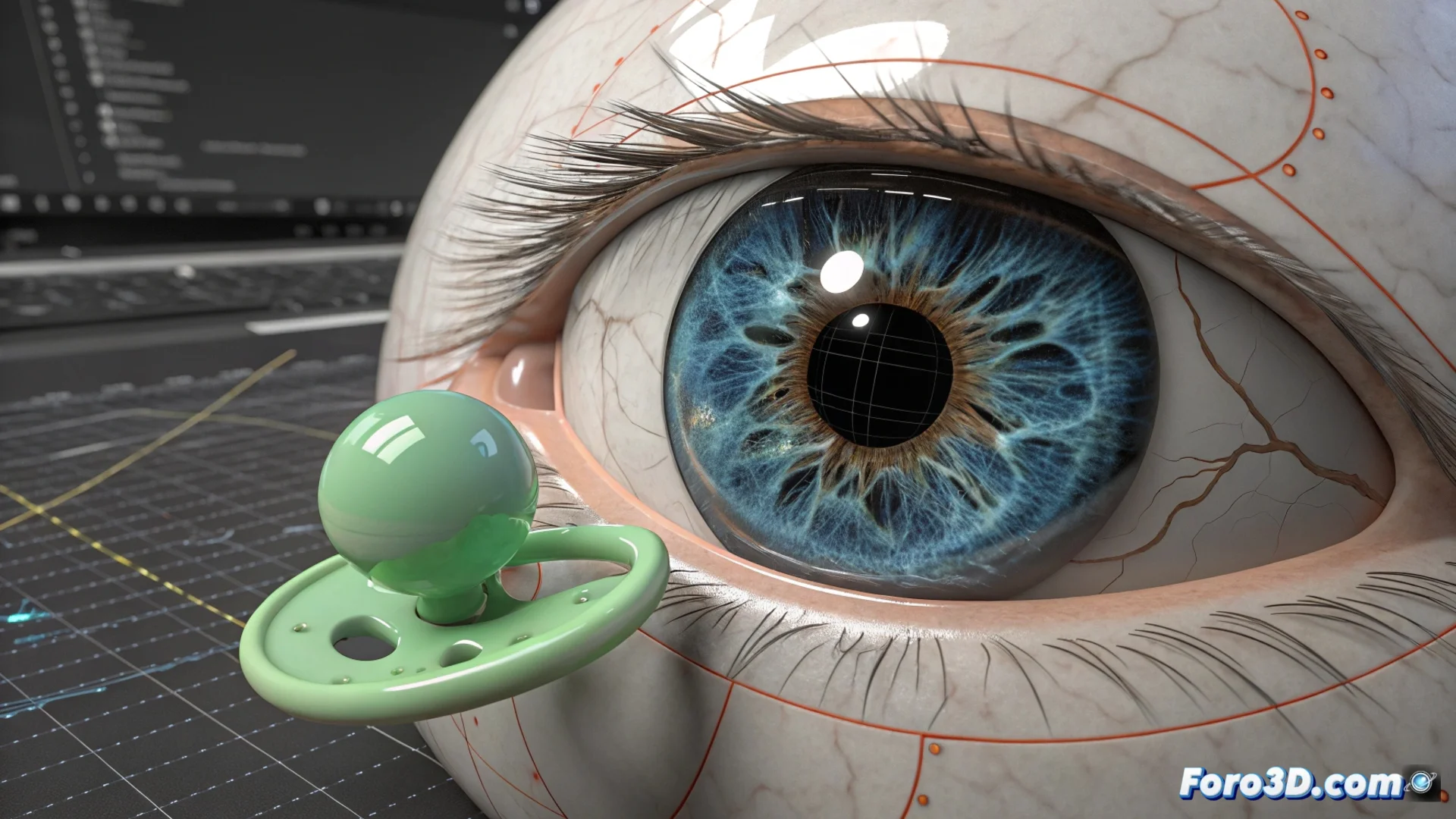
El primer paso consiste en modelar el globo ocular y la pupila como elementos independientes. Luego, aplica un LookAt Constraint a la geometría de la pupila. Este controlador necesita un objeto auxiliar, como un Point Helper o un Dummy, que funcionará como su referencia para orientarse. Al vincularlos, la pupila rotará automáticamente para "mirar" siempre hacia ese objetivo. 🎯
Pasos para configurar la mirada:- Posiciona el objeto auxiliar (Dummy) frente al rostro del personaje.
- Aplica el controlador LookAt Constraint a la pupila y selecciona el Dummy como objetivo.
- Para controlar los ojos por separado, usa dos auxiliares y luego enlázalos a un control maestro que los sincronice.
Animar el objeto objetivo es la forma más directa de simular que el personaje cambia su foco visual de un lugar a otro.
Incorporar parpadeo y movimiento orgánico
Para evitar una mirada estática y poco vital, es fundamental añadir detalles secundarios. El parpadeo se puede animar fácilmente usando keyframes en el parámetro de escala del párpado o mediante modificadores de morfo. Asimismo, introducir ligeras variaciones aleatorias en la posición del objetivo cuando el personaje está en reposo elimina la sensación de mirada fija. 😉
Técnicas para mayor realismo:- Usa el controlador Noise en la pista de animación del objeto Dummy para generar micro movimientos automáticos.
- Ajusta la amplitud y frecuencia del ruido para que los movimientos sean sutiles y creíbles.
- Anima manualmente parpadeos en momentos específicos para acentuar expresiones.
Evitar rotaciones irreales
Un problema común ocurre si el objeto objetivo se desplaza detrás de la cabeza del personaje, lo que puede forzar a los ojos a girar de manera antinatural. Para prevenirlo, accede a los ajustes del controlador LookAt Constraint y define límites de rotación apropiados en los ejes. Esto restringe el movimiento ocular a un rango plausible, asegurando que la animación siempre se mantenga dentro de parámetros realistas. ⚙️