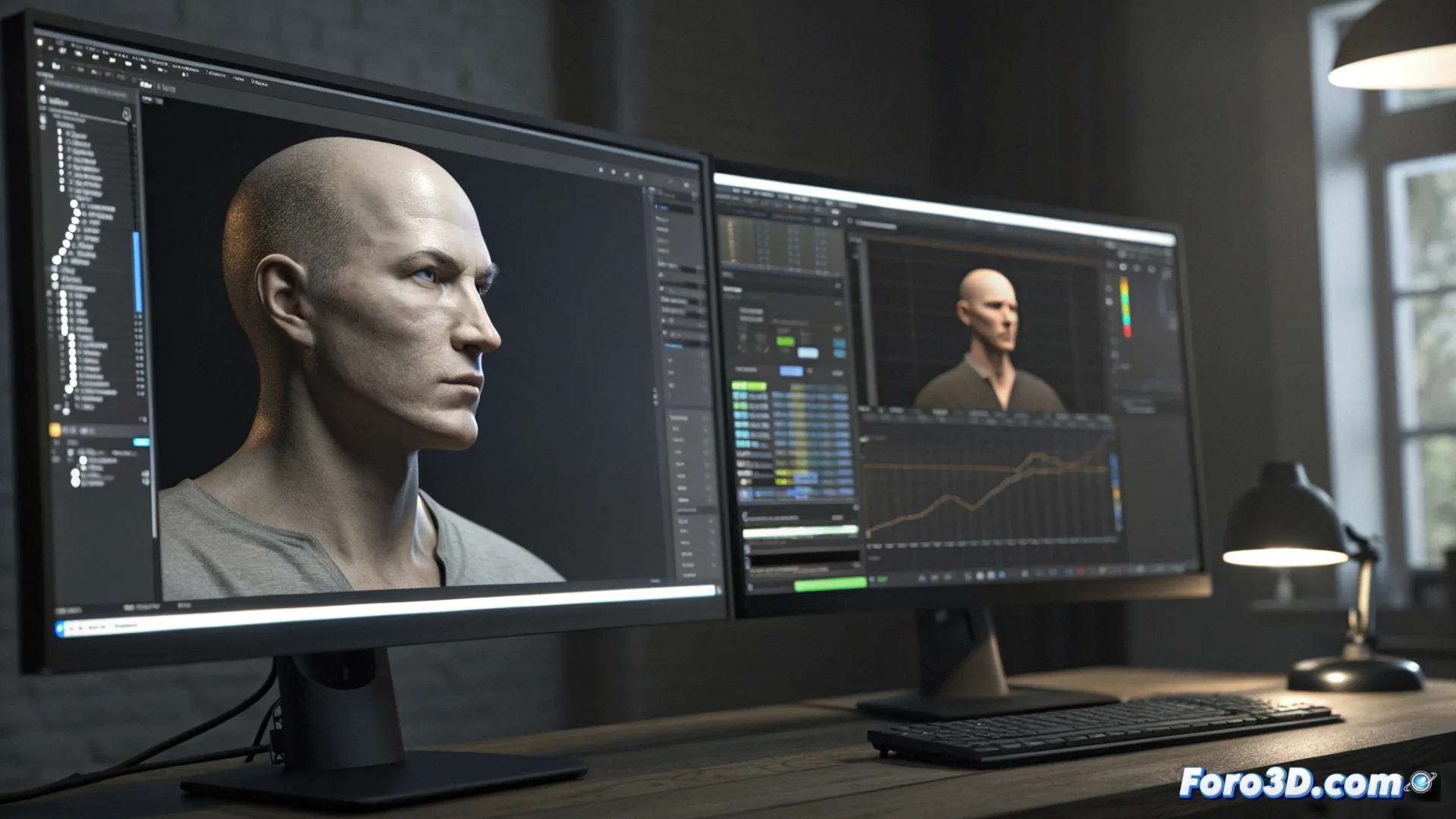
Импорт анимаций лица из Magpie в 3ds Max
Интеграция отслеживания лица, захваченного в Magpie, в 3ds Max — это эффективный рабочий процесс для анимации персонажей. Центральный процесс заключается в экспорте данных из одного ПО и их импорте в другое, сохраняя временную согласованность. 🎭
Экспорт данных из Magpie Pro
Первый шаг происходит в Magpie Pro. Перейдите на вкладку, предназначенную для экспорта, и выберите конкретный формат 3ds Max CSV. Крайне важно убедиться, что частота кадров в сцене Magpie идентична той, что настроена в вашем проекте 3ds Max. Это гарантирует, что анимация будет воспроизводиться с правильной синхронизацией при передаче информации.
Ключевые моменты при экспорте:- Выбрать правильный формат экспорта: 3ds Max CSV.
- Убедиться, что частота кадров совпадает в обеих средах.
- Проверить, что данные отслеживания чистые и полные.
Точность при экспорте определяет плавность финальной анимации в 3ds Max.
Настройка цели в 3ds Max
В 3ds Max примените модификатор Morpher к модели вашего персонажа. Каждый канал в этом модификаторе должен представлять конкретное выражение лица, такое как поднятие брови или сжатие губы. Для беспроблемного связывания данных позже номенклатура этих каналов должна быть четкой и, предпочтительно, совпадать с именами, которые генерирует Magpie в своем CSV-файле.
Подготовка модификатора Morpher:- Применить модификатор Morpher к объекту персонажа.
- Определить каналы для каждого конкретного движения или выражения лица.
- Организовать и назвать каналы логично и узнаваемо.
Выполнение импорта с помощью MaxScript
Для передачи данных откройте окно MaxScript в 3ds Max и выполните скрипт-файл, входящий в комплект Magpie Pro, обычно называемый MagpiePro_3dsMax_Import.ms. Это действие откроет интерфейс, где вы сможете загрузить экспортированный CSV-файл. Следующий шаг — ручная ассоциация каждой траектории движения из списка с соответствующим каналом в модификаторе Morpher вашего объекта. Завершите процесс, нажав кнопку импорта; скрипт автоматически применит анимацию по всей временной шкале. ✨
Наблюдать, как таблица, полная чисел, превращается в выразительную анимацию лица, — одна из тех наград, которые оправдывают ручную настройку каналов. Освоение этого рабочего процесса между Magpie и 3ds Max позволит вам создавать сложные и естественные анимации лица с большей эффективностью.