Importar animaciones faciales de magpie a 3ds max
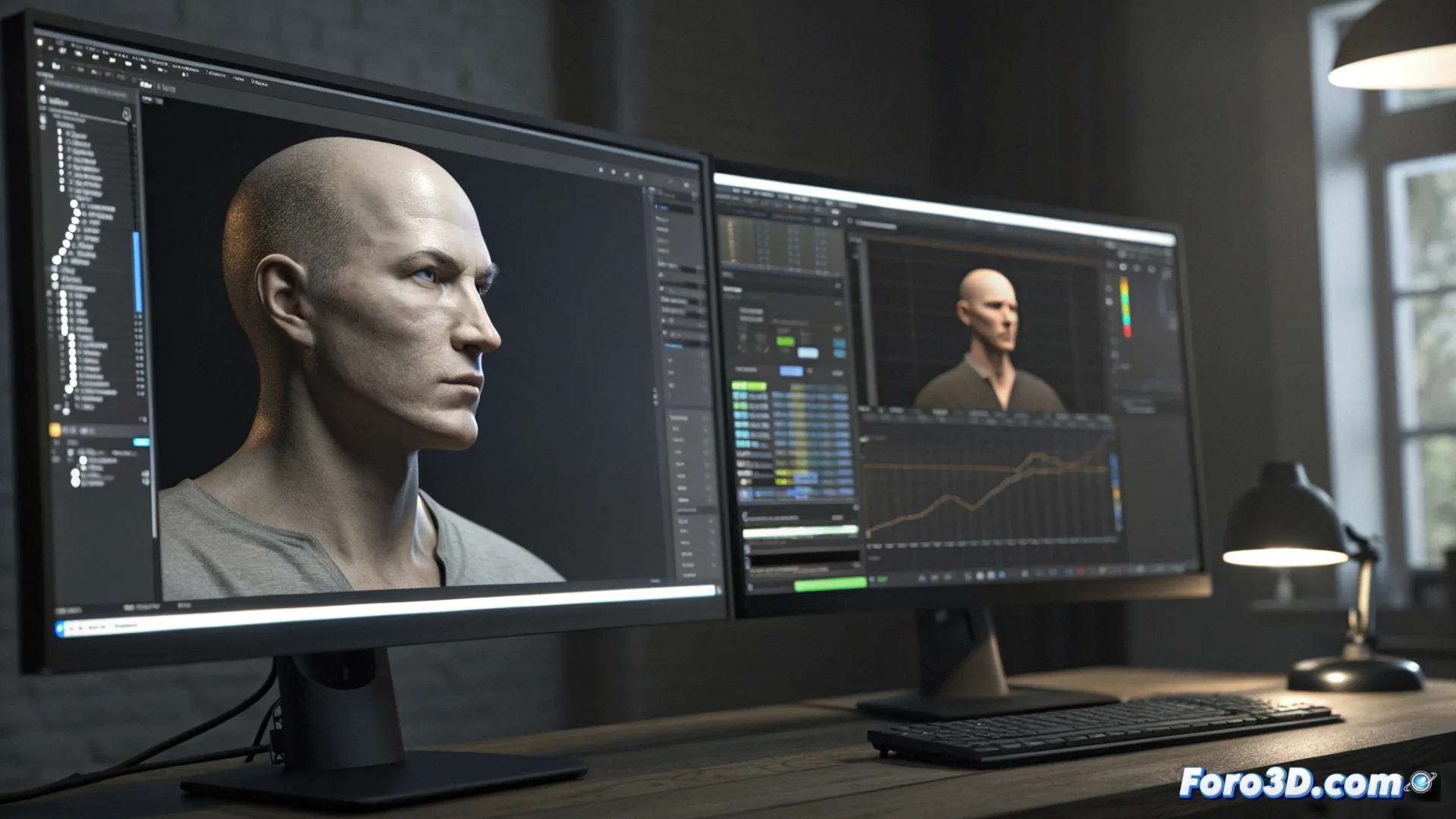
Importar animaciones faciales de magpie a 3ds max
Integrar seguimiento facial capturado en Magpie dentro de 3ds Max es un flujo de trabajo eficaz para animar personajes. El proceso central consiste en exportar los datos desde un software y importarlos en el otro, manteniendo la coherencia temporal. 🎭
Exportar los datos desde Magpie Pro
El primer paso ocurre en Magpie Pro. Debes dirigirte a la pestaña designada para exportar y elegir el formato específico 3ds Max CSV. Es crucial verificar que la tasa de fotogramas en la escena de Magpie sea idéntica a la configurada en tu proyecto de 3ds Max. Esto garantiza que la animación se reproduzca con la sincronización correcta al transferir la información.
Puntos clave al exportar:- Seleccionar el formato de exportación correcto: 3ds Max CSV.
- Asegurar que la tasa de fotogramas coincida en ambos entornos.
- Revisar que los datos de seguimiento estén limpios y completos.
La precisión en la exportación define la fluidez de la animación final en 3ds Max.
Configurar el objetivo en 3ds Max
En 3ds Max, aplica el modificador Morpher al modelo de tu personaje. Cada canal dentro de este modificador debe representar una expresión facial concreta, como elevar una ceja o fruncir el labio. Para vincular los datos después sin problemas, la nomenclatura de estos canales debe ser clara y, preferiblemente, coincidir con los nombres que genera Magpie en su archivo CSV.
Preparar el modificador Morpher:- Aplicar el modificador Morpher al objeto del personaje.
- Definir canales para cada movimiento o expresión facial específica.
- Organizar y nombrar los canales de manera lógica e identificable.
Ejecutar la importación con MaxScript
Para transferir los datos, abre la ventana de MaxScript en 3ds Max y ejecuta el archivo de script incluido con Magpie Pro, típicamente llamado MagpiePro_3dsMax_Import.ms. Esta acción abrirá una interfaz donde podrás cargar el archivo CSV que exportaste. El paso siguiente es asociar manualmente cada traza de movimiento de la lista con su canal correspondiente en el modificador Morpher de tu objeto. Finaliza haciendo clic en el botón para importar; el script aplicará automáticamente la animación a lo largo de la línea de tiempo. ✨
Ver cómo una hoja de cálculo llena de números se convierte en una animación facial expresiva es una de esas recompensas que justifican el trabajo de asignar canales manualmente. Dominar este flujo entre Magpie y 3ds Max te permite producir animaciones faciales complejas y naturales con mayor eficiencia.