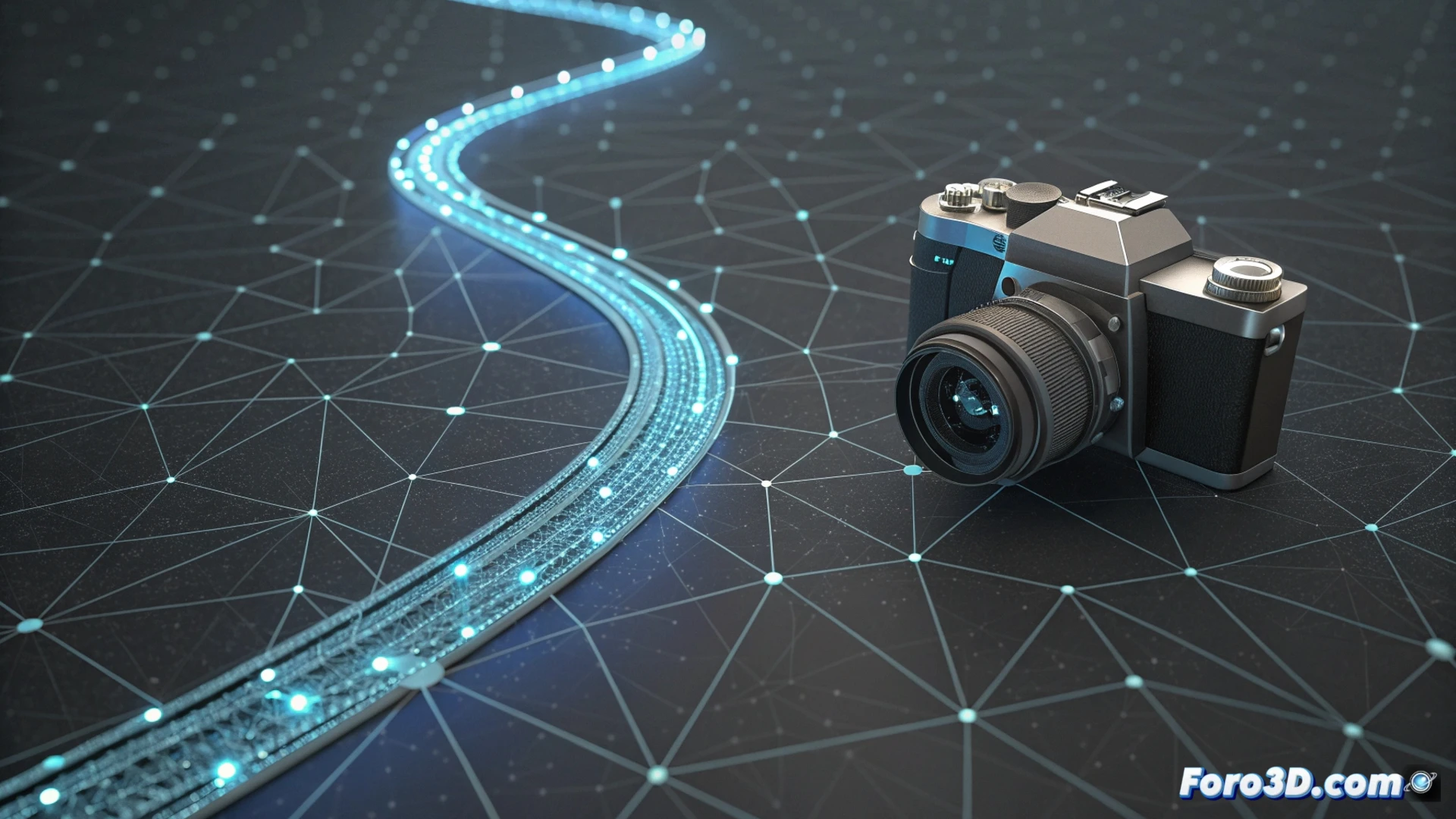
Автоматизировать перемещение камеры в Houdini с координатами
Создание точных и плавных движений камеры в Houdini требует определения четкой пространственной траектории. 🎥 Для этого вы можете использовать узлы геометрии, такие как Path или Line, чтобы набросать траекторию, которой будет следовать вид. Этот метод позволяет точно контролировать каждый пункт визуального путешествия.
Определить траекторию и связать камеру
Первый шаг — сгенерировать геометрию, которая будет служить направляющим путем. После создания подключите эту форму к узлу Camera. Крайне важно использовать параметр Look At для ориентации вида камеры на точку интереса. Чтобы движение не было резким, обработайте анимацию во времени с помощью узла Trail или Solver, что обеспечивает плавную интерполяцию между различными позициями. 🛤️
Ключевые шаги для настройки движения:- Создать геометрию типа Path или Line для представления маршрута.
- Подключить геометрию к узлу Camera и активировать функцию Look At.
- Использовать узел Trail или Solver для сглаживания перехода между кадрами.
Автоматизация мощна, но помните о контроле фокуса: автоматизированная камера может сфокусироваться на незначительной детали вместо основного элемента вашей сцены.
Управление ключевыми позициями с узлом Null
Очень практичная техника — использовать узел Null как контейнер для основных координат. Вы можете анимировать этот объект null вручную на временной шкале, сохраняя его трансформации в конкретные моменты. Затем свяжите камеру с этим null с помощью выражения или ограничения Look At. Этот рабочий процесс упрощает редактирование траектории визуально прямо в графическом окне, позволяя интуитивно корректировать кривую движения. 🎯
Преимущества использования Null как ссылки:- Действует как централизованный контейнер для всех ключевых позиций.
- Позволяет анимировать и корректировать маршрут визуально в 3D-виде.
- Упрощает связывание камеры с помощью constraints или выражений.
Настройка плавности и ритма движения
Чтобы уточнить анимацию и контролировать ее динамику, перейдите в редактор кривых анимации (Graph Editor). В этом пространстве вы можете изменить интерполяцию между ключевыми кадрами, сгладить переходы и регулировать скорость. Применение кривых типа Ease In и Ease Out предотвращает роботизированный или механический вид движений. Для более сложных дизайнов, таких как орбиты или синусоидальные паттерны, узел Channel Wrangle позволяет манипулировать координатами с помощью математических операций. 📈