Automatizar un recorrido de cámara en houdini con coordenadas
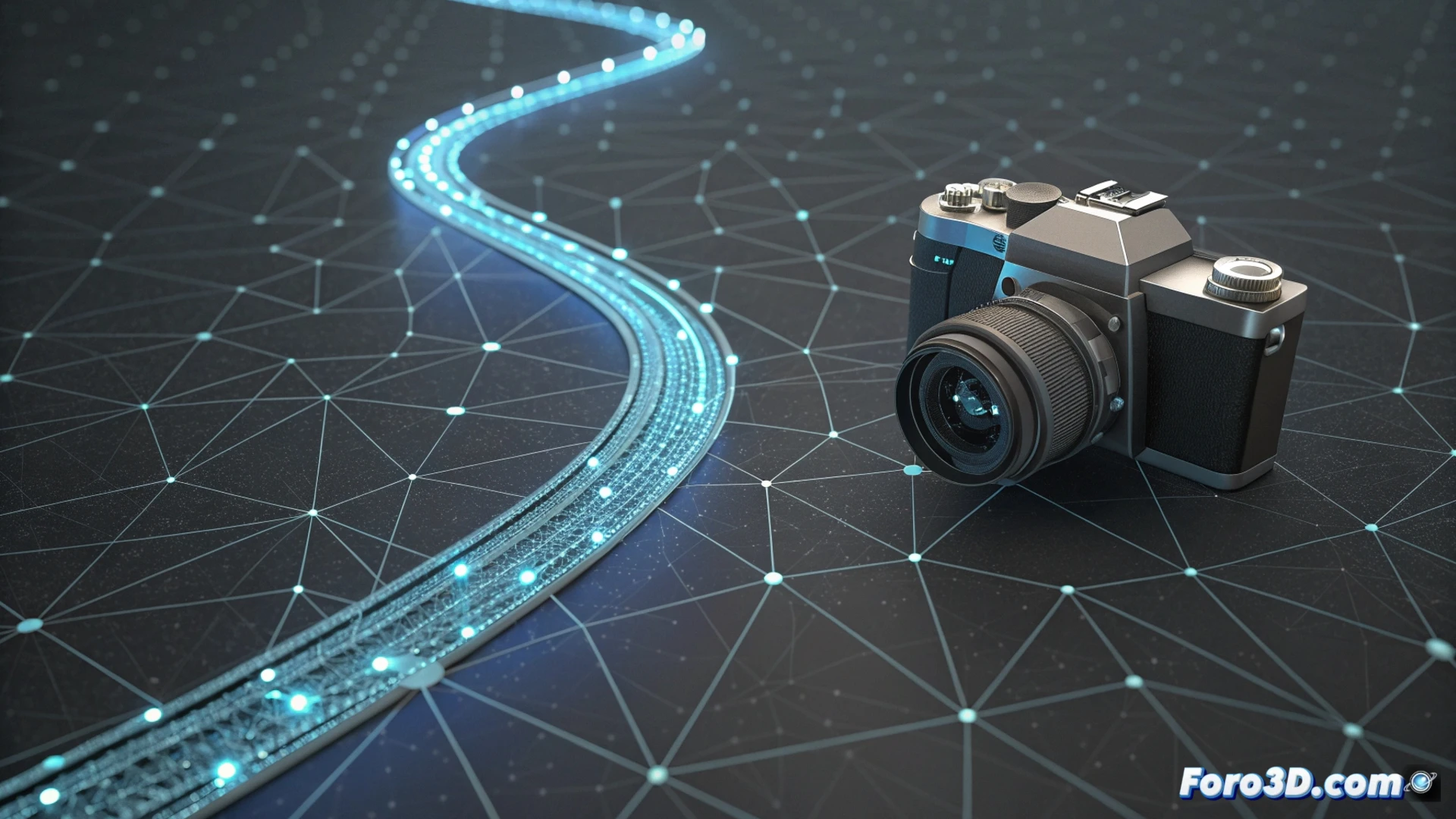
Automatizar un recorrido de cámara en houdini con coordenadas
Crear movimientos de cámara precisos y fluidos en Houdini requiere definir una ruta espacial clara. 🎥 Para lograrlo, puedes emplear nodos de geometría como Path o Line para esbozar la trayectoria que seguirá el visor. Este método te permite controlar con exactitud cada punto del viaje visual.
Definir la trayectoria y vincular la cámara
El primer paso es generar una geometría que actúe como el camino guía. Una vez creada, conecta esta forma a un nodo Camera. Es crucial usar el parámetro Look At para orientar la vista de la cámara hacia un punto de interés. Para que el movimiento no sea brusco, procesa la animación a lo largo del tiempo con un nodo Trail o un Solver, lo que interpola suavemente entre las distintas ubicaciones. 🛤️
Pasos clave para configurar el movimiento:- Crear una geometría de tipo Path o Line para representar la ruta.
- Conectar la geometría al nodo Camera y activar la función Look At.
- Usar un nodo Trail o un Solver para suavizar la transición entre fotogramas.
La automatización es poderosa, pero recuerda supervisar el foco: una cámara automatizada puede decidir enfocarse en un detalle insignificante en lugar del elemento principal de tu escena.
Gestionar posiciones clave con un nodo Null
Una técnica muy práctica es emplear un nodo Null como contenedor de las coordenadas esenciales. Puedes animar este objeto null manualmente en la línea de tiempo, guardando sus transformaciones en momentos específicos. Después, vinculas la cámara a este null usando una expresión o una restricción Look At. Este flujo de trabajo facilita editar la ruta de forma visual directamente en la ventana gráfica, permitiendo ajustar la curva de movimiento de manera intuitiva. 🎯
Ventajas de usar un Null como referencia:- Actúa como un contenedor centralizado para todas las posiciones clave.
- Permite animar y ajustar la ruta visualmente en la vista 3D.
- Facilita vincular la cámara mediante constraints o expresiones.
Ajustar la suavidad y el ritmo del movimiento
Para refinar la animación y controlar su dinámica, accede al editor de curvas de animación (Graph Editor). En este espacio puedes modificar la interpolación entre los fotogramas clave, suavizando las transiciones y regulando la velocidad. Aplicar curvas de tipo Ease In y Ease Out previene que los movimientos parezcan robóticos o mecánicos. Para diseños más elaborados, como órbitas o patrones sinusoidales, el nodo Channel Wrangle te permite manipular las coordenadas mediante operaciones matemáticas. 📈