Если вам нужно экспортировать 3D-модель в VRML из 3ds Max для просмотра в браузерах или устаревших средах, процесс проще, чем кажется. Этот формат, хоть и устаревший, по-прежнему полезен для некоторых проектов веб-визуализации или технической документации. Здесь мы объясняем основные шаги.
Техническая настройка и шаги для экспорта 🛠️
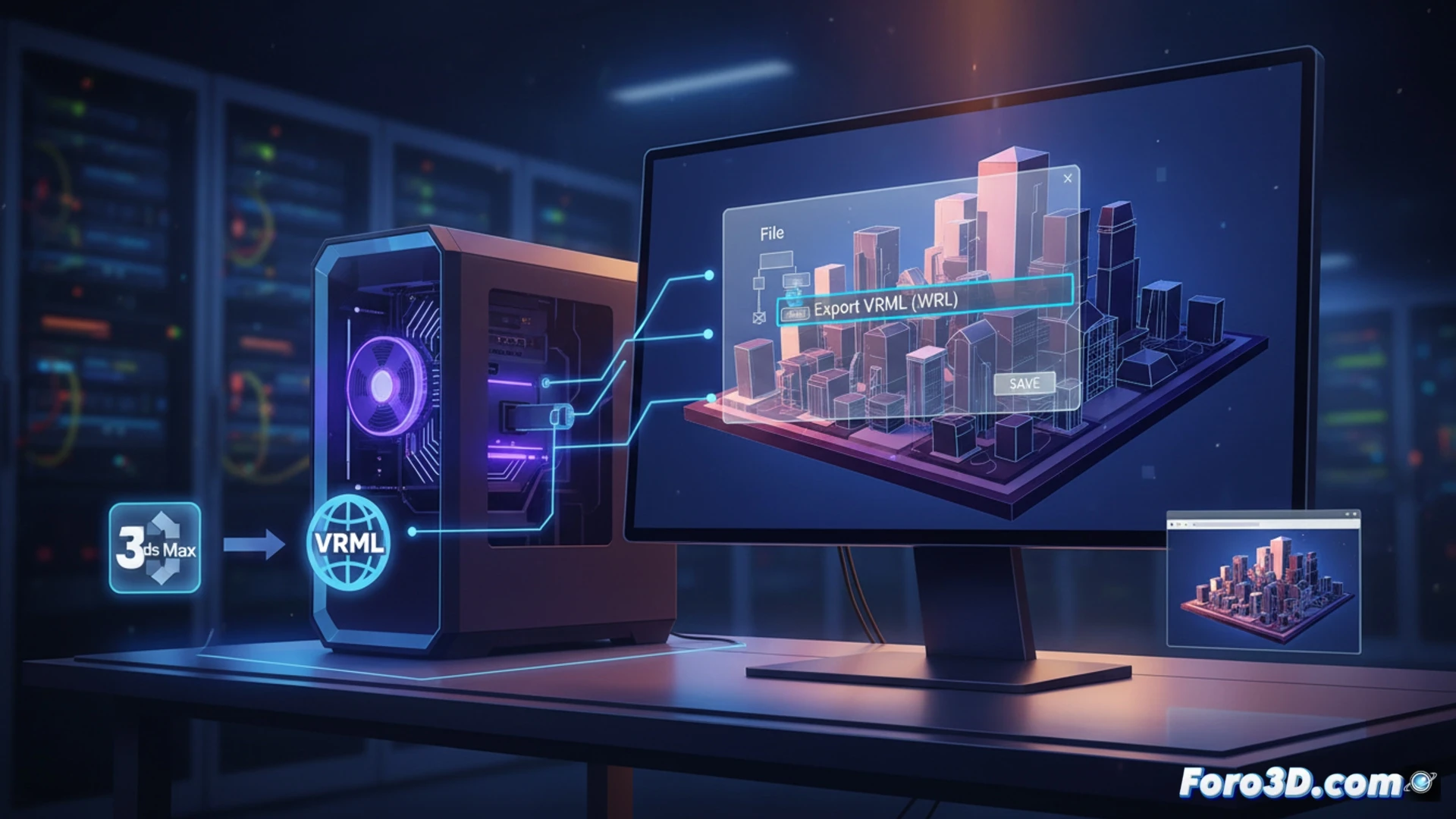
Откройте свою сцену в 3ds Max и перейдите в меню File > Export. Выберите формат VRML97 (*.wrl) из списка. На панели параметров настройте ключевые параметры: включите опцию Generate Normals, если у вашей геометрии проблемы с освещением. Определите глобальный масштаб (обычно 1.0) и снимите флажок Export Hidden Objects, чтобы избежать мусора. Проверьте, чтобы ваши материалы были стандартными, так как сложные шейдеры плохо переводятся. Результатом будет файл .wrl, который можно открыть с помощью средства просмотра Cortana или любого плагина браузера.
Когда VRML превращается в техническую драму 😅
При первом экспорте VRML вы, вероятно, столкнетесь с текстурами, похожими на малярную кисть, и полигонами, которые танцуют сами по себе. Это нормально: формату 30 лет, и это заметно. Если ваша модель выглядит как кубический кошмар, проверьте, чтобы текстуры были в форматах JPEG или PNG, и не используйте карты смещения. И помните: если файл весит более 50 МБ, лучше устроить ему виртуальный костер, потому что ни один браузер не загрузит его без зависания.