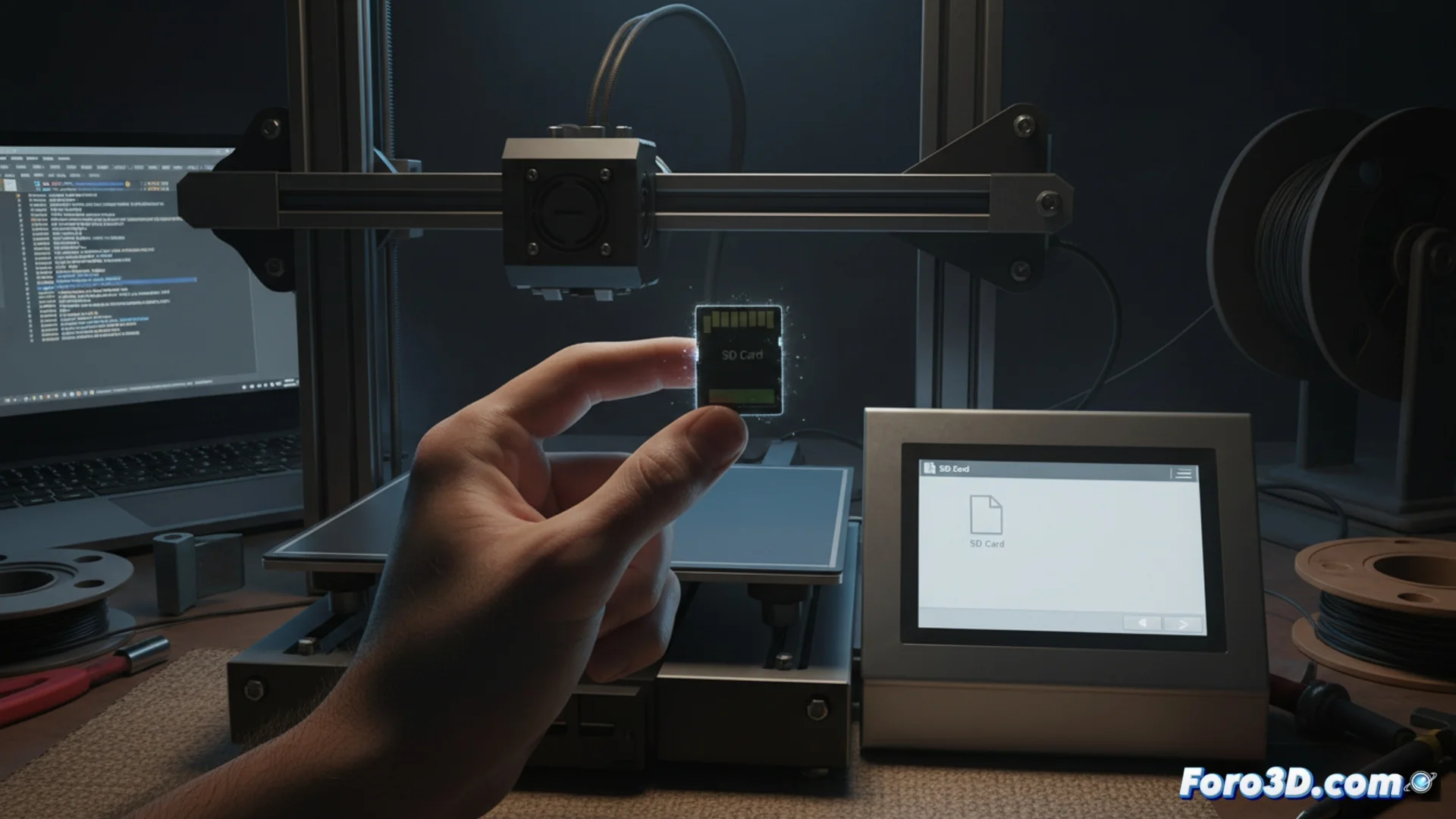
Soluções quando sua impressora 3D não lê o arquivo g-code do cartão SD
É uma situação comum: você insere o cartão de memória na sua impressora 3D, mas o arquivo G-Code que salvou não aparece na lista para imprimir. 😐 Não se preocupe, esse inconveniente tem causas específicas e, por sorte, soluções rápidas que você pode aplicar. Geralmente, a origem está em como o cartão foi preparado ou em como você nomeou seu arquivo.
Prepare o cartão SD com o formato correto
O primeiro aspecto que você deve verificar é o sistema de arquivos do seu cartão de memória. A maioria dos controladores de impressoras 3D é projetada para trabalhar com o formato FAT32 e pode ter problemas para interpretar outros como exFAT ou NTFS. Um formato incompatível é uma barreira direta para que o firmware acesse o conteúdo.
Passos para formatar de maneira segura:- Conecte o cartão SD ao seu computador usando um leitor.
- Faça backup de qualquer dado importante que tenha armazenado, pois o processo apagará tudo.
- Use a ferramenta de formatação do seu sistema operacional. Selecione explicitamente FAT32 e um tamanho de cluster padrão, como 4096 bytes.
Uma formatação limpa elimina possíveis erros na estrutura do cartão que impedem a leitura correta dos arquivos.
Escolha um nome de arquivo que o firmware possa processar
O firmware de muitas impressoras 3D tem limitações para lidar com nomes de arquivo longos ou complexos. Se o nome for muito extenso ou usar caracteres especiais, é possível que a máquina simplesmente o ignore ao listar o conteúdo do cartão. 😮💨
Regras para nomear seu arquivo G-Code de forma segura:- Mantenha o nome curto, idealmente abaixo de 15 caracteres.
- Use apenas letras do alfabeto inglês (sem acentos, ñ ou diacríticos) e números.
- Evite completamente espaços, símbolos especiais como &, %, /, #, ! ou parênteses.
- Empregue o sublinhado (_) ou hífen (-) para separar palavras.
Conclusão e verificação final
Em resumo, se sua impressora não detecta o arquivo G-Code, revise esses dois pontos: certifique-se de que o cartão esteja formatado em FAT32 e mude o nome do arquivo por um simples, como peca_01.gcode. Muitas vezes, a impaciência nos faz pensar que há uma falha maior, quando a solução é tão direta quanto otimizar esses detalhes básicos que o firmware precisa para funcionar sem contratempos. ✅