Soluciones cuando tu impresora 3d no lee el archivo g-code de la tarjeta sd
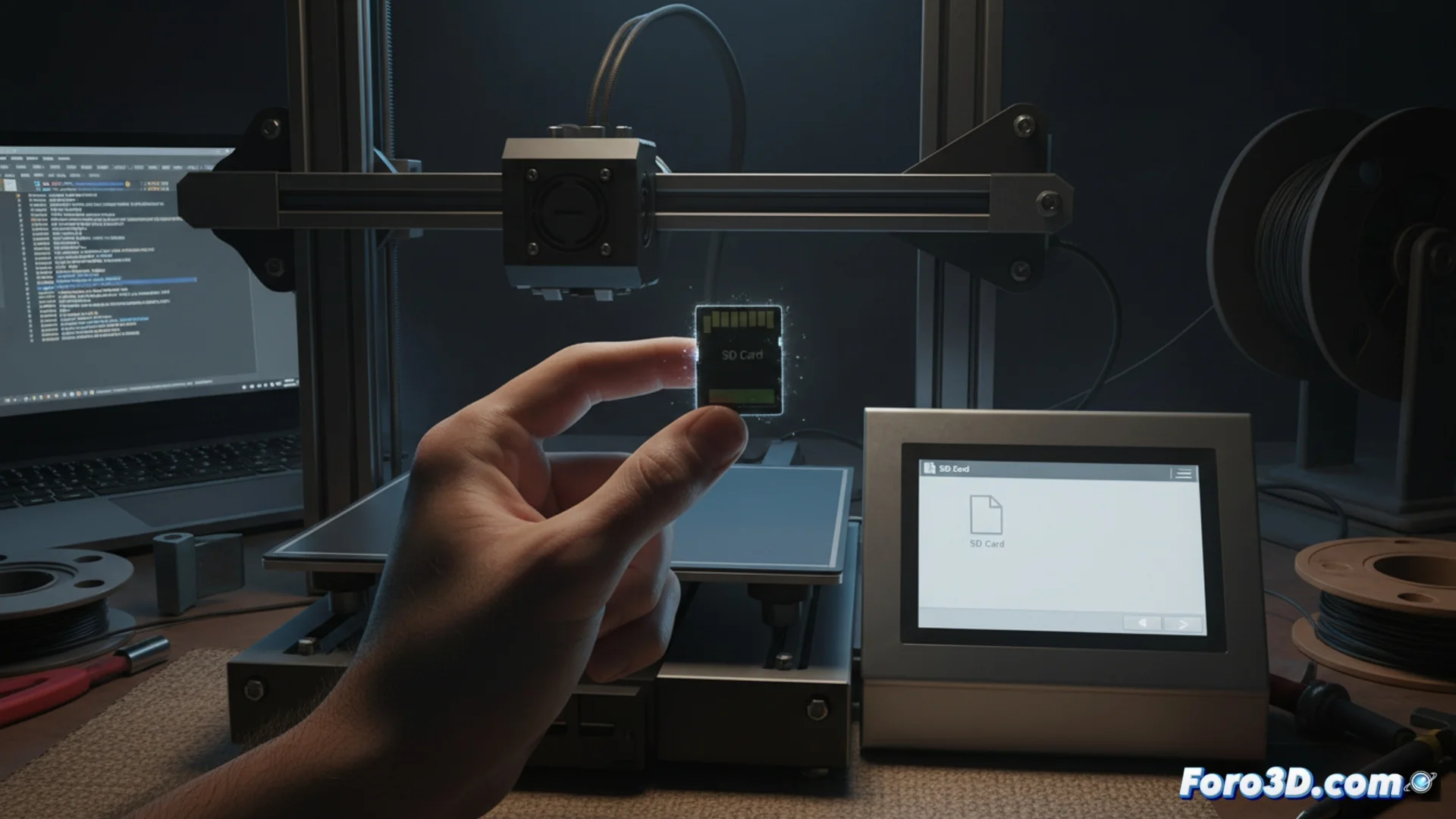
Soluciones cuando tu impresora 3d no lee el archigo g-code de la tarjeta sd
Es una situación común: insertas la tarjeta de memoria en tu impresora 3D, pero el archivo G-Code que guardaste no aparece en la lista para imprimir. 😐 No te preocupes, este inconveniente tiene causas específicas y, por suerte, soluciones rápidas que puedes aplicar. Generalmente, el origen está en cómo está preparada la tarjeta o en cómo nombraste tu archivo.
Prepara la tarjeta SD con el formato correcto
El primer aspecto que debes verificar es el sistema de archivos de tu tarjeta de memoria. La mayoría de los controladores de impresoras 3D están diseñados para trabajar con el formato FAT32 y pueden tener problemas para interpretar otros como exFAT o NTFS. Un formato incompatible es una barrera directa para que el firmware acceda al contenido.
Pasos para formatear de manera segura:- Conecta la tarjeta SD a tu computadora usando un lector.
- Respaldar cualquier dato importante que tengas almacenado, ya que el proceso borrará todo.
- Usa la herramienta de formateo de tu sistema operativo. Selecciona explícitamente FAT32 y un tamaño de cluster estándar, como 4096 bytes.
Un formateo limpio elimina posibles errores en la estructura de la tarjeta que impiden leer los archivos correctamente.
Elige un nombre de archivo que el firmware pueda procesar
El firmware de muchas impresoras 3D tiene limitaciones para manejar nombres de archivo largos o complejos. Si el nombre es muy extenso o usa caracteres especiales, es posible que la máquina simplemente lo ignore al listar el contenido de la tarjeta. 😮💨
Reglas para nombrar tu archivo G-Code de forma segura:- Mantén el nombre corto, idealmente por debajo de 15 caracteres.
- Usa solo letras del alfabeto inglés (sin acentos, eñes o diacríticos) y números.
- Evita completamente los espacios, símbolos especiales como &, %, /, #, ! o paréntesis.
- Emplea el guion bajo (_) o guion medio (-) para separar palabras.
Conclusión y verificación final
En resumen, si tu impresora no detecta el archivo G-Code, revisa estos dos frentes: asegúrate de que la tarjeta esté formateada en FAT32 y cambia el nombre del archivo por uno simple, como pieza_01.gcode. Muchas veces, la impaciencia nos hace pensar que hay un fallo mayor, cuando la solución es tan directa como optimizar estos detalles básicos que el firmware necesita para funcionar sin contratiempos. ✅