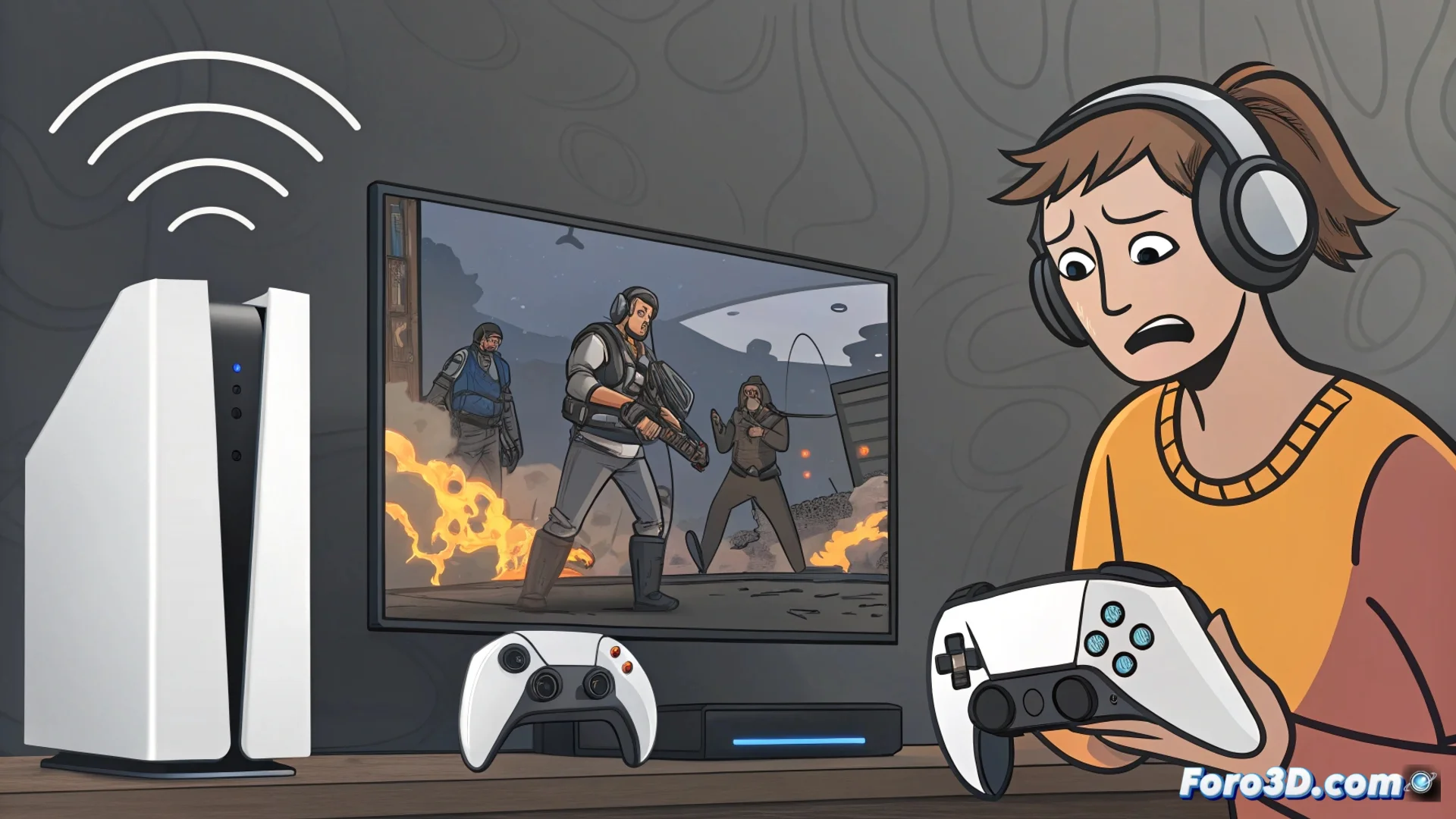
Solucionar problemas de conectividade Wi-Fi e Bluetooth na PS5
Os usuários da PlayStation 5 podem encontrar que seu console tem problemas intermitentes com as conexões sem fio. Essas falhas podem interromper partidas online, ralentar downloads ou impedir o uso de acessórios como controles ou fones de ouvido de forma confiável. Identificar a causa é o primeiro passo para recuperar uma experiência de jogo estável 🎮.
Diagnosticar e estabilizar a conexão Wi-Fi
Antes de modificar a configuração da PS5, é crucial verificar o estado da sua rede doméstica. Verifique se outros dispositivos se conectam sem problemas para descartar uma falha do roteador. Para uma conexão mais estável, considere usar um cabo Ethernet ou aproximar o console do ponto de acesso sem fio.
Passos de configuração na PS5:- Acesse Configurações > Rede > Configuração de conexão.
- Selecione Configurar conexão com a Internet e escolha a opção Personalizada.
- Atribua manualmente um endereço IP e mude a banda de frequência para 5 GHz, que geralmente tem menos interferências que a banda de 2.4 GHz.
- Se os problemas persistirem, teste restaurar as configurações de rede do console a partir do mesmo menu.
A tecnologia sem fio tem seus caprichos. Às vezes, o roteador decide tirar uma pausa bem no meio de uma partida crucial.
Resolver falhas de emparelhamento Bluetooth
As dificuldades para conectar ou manter vinculados dispositivos como o controle DualSense ou fones de ouvido sem fio são comuns. Esses problemas geralmente são resolvidos com procedimentos simples de reinício e reemparelhamento.
Procedimento para dispositivos Bluetooth:- Reinicie o console desconectando-o completamente da energia elétrica por alguns minutos.
- Desligue o dispositivo Bluetooth que apresenta problemas e depois ative-o novamente em seu modo de emparelhamento.
- Na PS5, vá para Configurações > Dispositivos de acessórios e remova o perfil do dispositivo problemático para emparelhá-lo do zero.
- Certifique-se de que não haja obstáculos físicos ou fontes de interferência próximas, como roteadores, micro-ondas ou outros transmissores potentes.
Conclusão para uma conexão ótima
Manter uma conexão estável na PS5 requer verificar tanto a configuração do console quanto o ambiente da rede. Usar a banda de 5 GHz, minimizar interferências e reiniciar dispositivos são ações eficazes. Se as falhas continuarem após seguir esses passos, pode indicar um problema de hardware que requer contatar o suporte técnico. Implementar essas soluções permitirá que você desfrute de um jogo online fluido e um uso confiável de todos os seus acessórios sem fio.