Solucionar problemas de conectividad Wi-Fi y Bluetooth en la PS5
Solucionar problemas de conectividad Wi-Fi y Bluetooth en la PS5
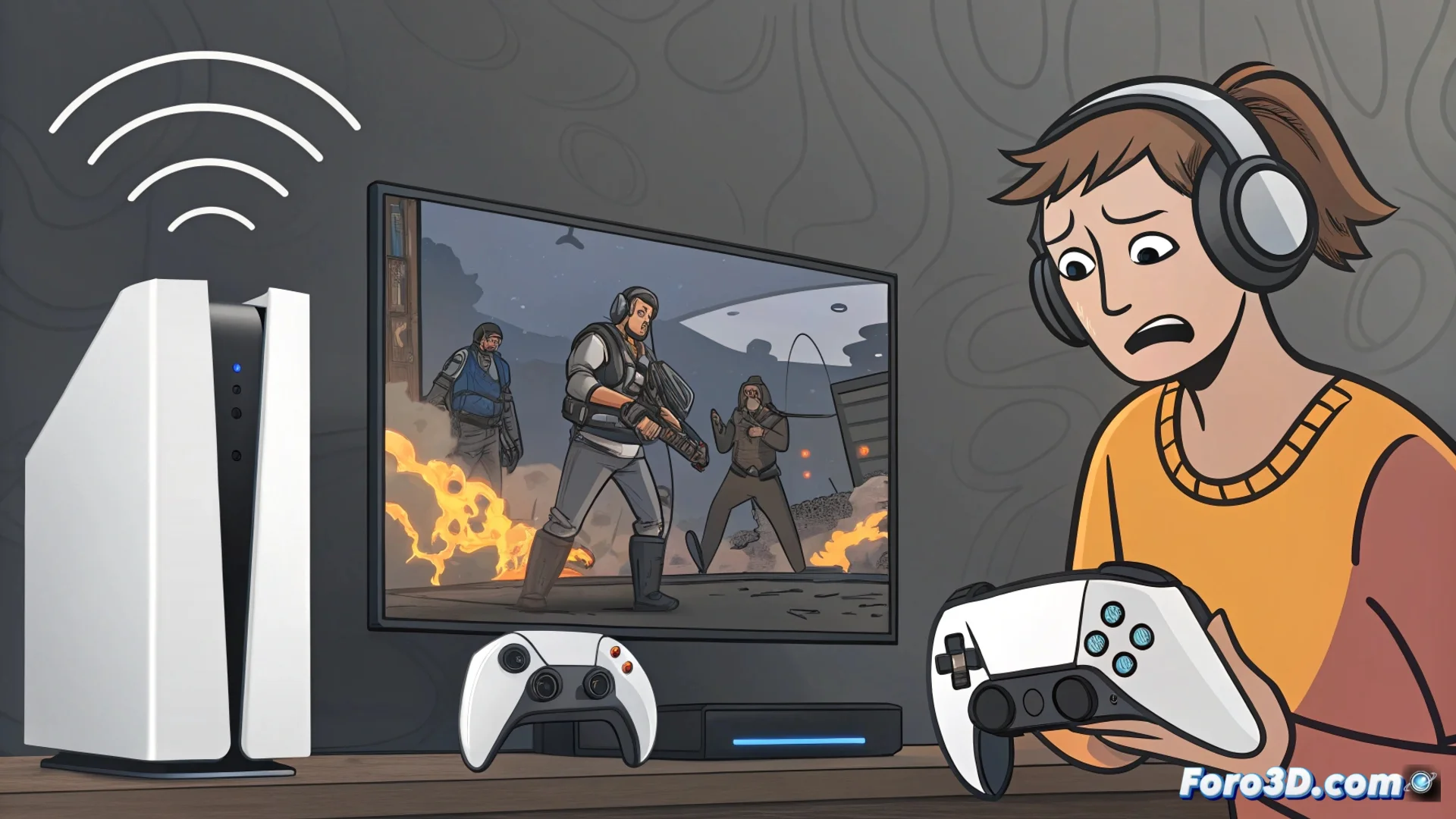
Los usuarios de la PlayStation 5 pueden encontrar que su consola tiene problemas intermitentes con las conexiones sin cables. Estas fallas pueden interrumpir partidas en línea, ralentizar descargas o impedir usar accesorios como mandos o auriculares de forma fiable. Identificar la causa es el primer paso para recuperar una experiencia de juego estable 🎮.
Diagnosticar y estabilizar la conexión Wi-Fi
Antes de modificar la configuración de la PS5, es crucial verificar el estado de tu red doméstica. Comprueba si otros dispositivos se conectan sin problemas para descartar una falla del router. Para una conexión más estable, considera usar un cable Ethernet o acercar la consola al punto de acceso inalámbrico.
Pasos de configuración en la PS5:- Accede a Configuración > Red > Configuración de conexión.
- Selecciona Configurar conexión a Internet y elige la opción Personalizada.
- Asigna manualmente una dirección IP y cambia la banda de frecuencia a 5 GHz, que suele tener menos interferencias que la banda de 2.4 GHz.
- Si los problemas persisten, prueba a restablecer la configuración de red de la consola desde el mismo menú.
La tecnología inalámbrica tiene sus caprichos. A veces, el router decide tomarse un descanso justo en medio de una partida crucial.
Resolver fallos de emparejamiento Bluetooth
Las dificultades para conectar o mantener vinculados dispositivos como el mando DualSense o auriculares inalámbricos son comunes. Estos problemas a menudo se solucionan con procedimientos simples de reinicio y reemparejamiento.
Procedimiento para dispositivos Bluetooth:- Reinicia la consola desconectándola completamente de la corriente eléctrica durante unos minutos.
- Apaga el dispositivo Bluetooth que presenta problemas y luego actívalo de nuevo en su modo de emparejamiento.
- En la PS5, ve a Configuración > Dispositivos de accesorios y elimina el perfil del dispositivo problemático para emparejarlo desde cero.
- Asegúrate de que no haya obstáculos físicos o fuentes de interferencia cercanas, como routers, microondas u otros transmisores potentes.
Conclusión para una conexión óptima
Mantener una conexión estable en la PS5 requiere verificar tanto la configuración de la consola como el entorno de la red. Usar la banda de 5 GHz, minimizar interferencias y reiniciar dispositivos son acciones efectivas. Si los fallos continúan tras seguir estos pasos, podría indicar un problema de hardware que requiere contactar con el soporte técnico. Implementar estas soluciones te permitirá disfrutar de un juego online fluido y un uso fiable de todos tus accesorios inalámbricos.