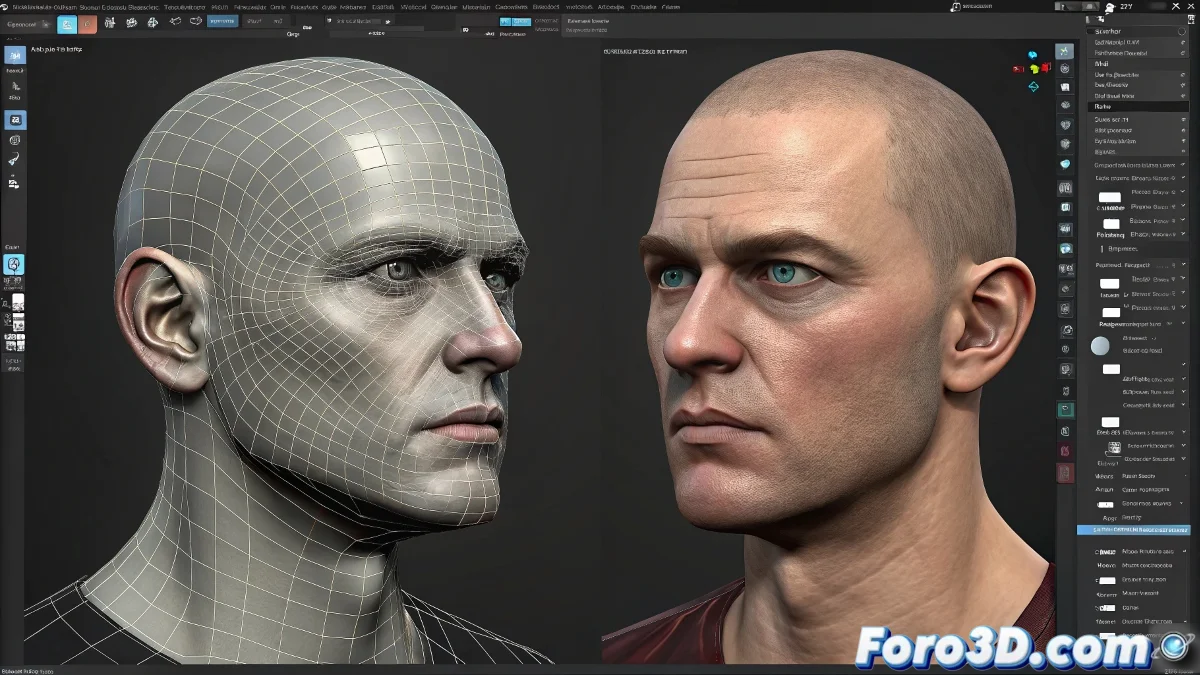
Solução para usar Morpher com Simmetry no 3ds Max sem deformações
Utilizar o modificador Morpher junto com Simmetry no 3ds Max pode resultar em deformações indesejadas, especialmente na cabeça dos seus modelos. Isso ocorre porque Morpher requer que os vértices coincidam exatamente em número, ordem e posição. Simmetry, ao duplicar a geometria, pode alterar a ordem interna dos vértices, causando problemas. ¡Não deixe seu personagem acabar precisando de uma cirurgia de emergência! 🏥
Preparação do modelo base
Para evitar esses erros, é crucial preparar adequadamente os morph targets. Comece criando seu modelo base com a simetria aplicada e depois colapse o stack clicando com o botão direito no modificador Simmetry e selecionando Collapse To. Isso garantirá que a geometria seja consistente.
Criação de morph targets
Duplique a malha colapsada e crie os morph targets com esta versão, sem aplicar Simmetry novamente. É importante não modificar a ordem nem a topologia dos vértices em nenhum target. ¡A consistência é a chave! 🔑
Aplicação do modificador Morpher
Na malha principal, aplique o modificador Morpher e carregue os targets diretamente. Certifique-se de que Morpher esteja acima de Edit Mesh no stack, mas sempre depois de colapsar Simmetry. Se deixar Simmetry ativo, Morpher lerá uma geometria duplicada e não coincidirá mais com os targets.
Trabalhando com Simmetry
Se preferir continuar usando Simmetry por comodidade, você pode trabalhar com metade do modelo e aplicar Simmetry apenas no final, quando não precisar mais de morphs. Isso permitirá manter a integridade dos vértices durante o processo de criação de blendshapes.
Seguindo esses passos, você poderá usar Morpher com Simmetry no 3ds Max sem deformações indesejadas. A ideia de que tudo seja simétrico soa bem, até que Morpher decida o contrário. ¡Divirta-se modelando! 🎨