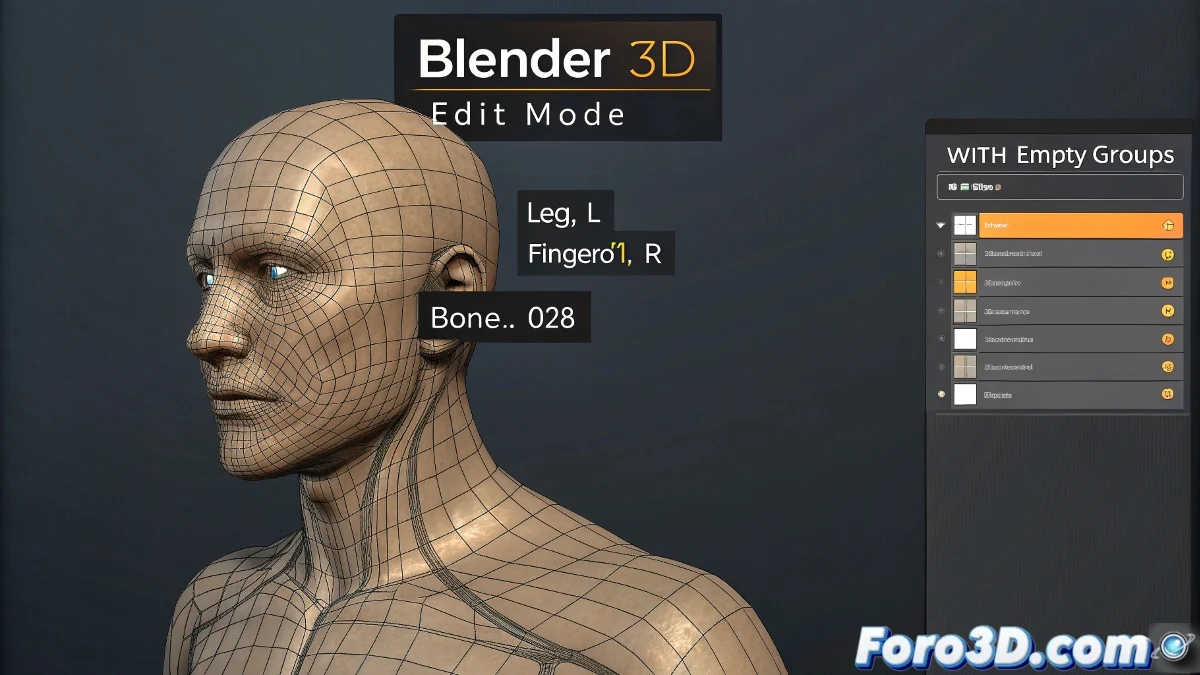
Solução para ossos com nomes alterados ao emparentar no Blender
Trabalhar com rigs no Blender pode ser uma experiência gratificante, mas às vezes os nomes dos ossos podem mudar inesperadamente durante o processo de emparentamento. Se você renomeou ossos no modo de edição e depois, ao emparentar, vê nomes como bone.028 ou bone.016, é provável que o Blender não esteja reconhecendo corretamente os nomes originais. Não se preocupe, há solução! 🦴
Revise o armature original
Primeiro, entre no modo Edição do esqueleto e verifique se esses nomes tipo bone.028 já estão presentes ou se só aparecem depois de emparentar. Isso te dará uma ideia de se o problema está no rig original ou no processo de emparentamento.
Limpe o Vertex Group da malha
Selecione o modelo e vá para a aba Object Data Properties (ícone de triângulo). Elimine todos os Vertex Groups que tenham nomes tipo bone.0XX. Isso limpará qualquer referência antiga que possa estar causando conflitos.
Aplique o Armature com Empty Groups
Selecione primeiro a malha e depois o rig, e faça Ctrl+P > With Empty Groups. Isso criará os grupos corretamente de acordo com os nomes atuais dos ossos, garantindo que tudo esteja em ordem.
Renomeie os ossos se necessário
No modo Edição do armature, revise se os nomes dos ossos estão bem escritos e refletem o lado correspondente, por exemplo, perna.L ou dedo01.R. Use .L e .R para que o Blender reconheça a simetria automaticamente. A clareza é chave! 🔑
Atribua pesos sem erros
Uma vez que os grupos estejam bem criados, use Weight Paint ou Weight Transfer de outro modelo se tiver uma referência. Isso te ajudará a atribuir os pesos corretamente sem ter que mover cada osso para ver a qual vértice afeta.
Seguindo esses passos, você evitará o problema de ossos com nomes alterados e manterá sua sanidade intacta. E sim, o Blender tem alma livre: se não lhe disser claramente quem é quem, ele colocará nomes como se fossem parte de uma boy band robótica. Divirta-se riggeando! 🤖