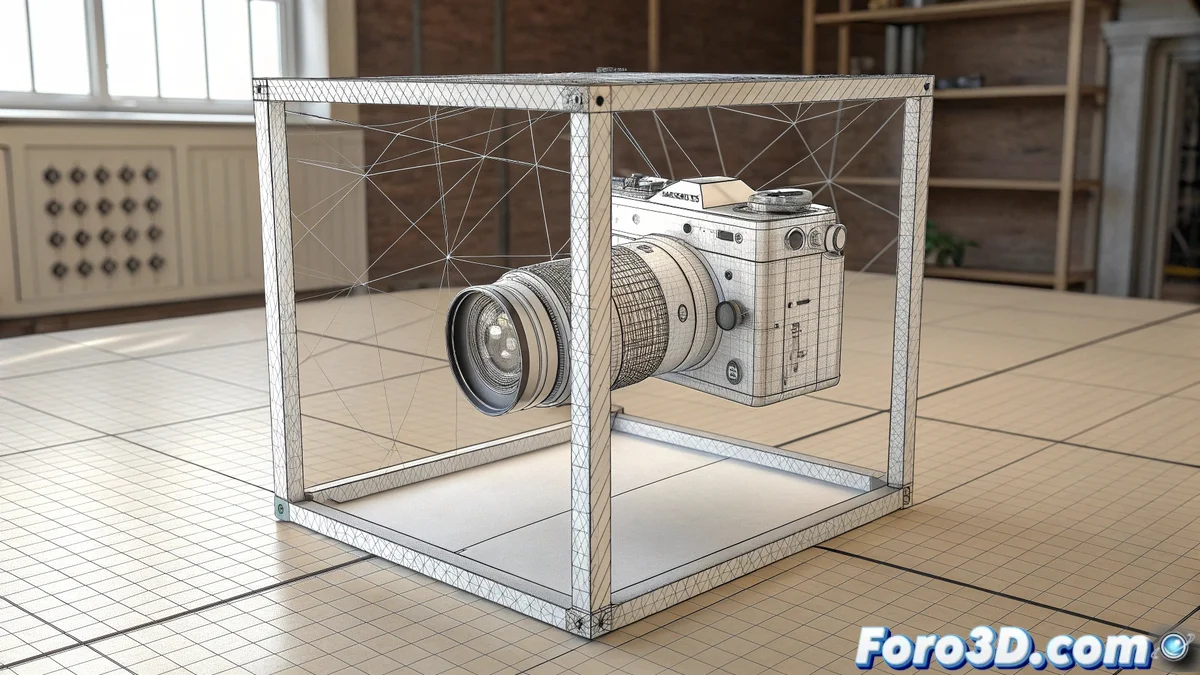
Quando os objetos decidem dançar em vez de se moverem
É uma situação clássica no 3ds Max: você seleciona um objeto para movê-lo alguns milímetros e, de repente, ele dá um salto descomunal para o outro extremo da cena. 🐇 Sua primeira reação pode ser pensar que há um problema de escala ou uma maldição no arquivo, mas a explicação é quase sempre muito mais simples e tem solução imediata. Esse comportamento frustrante é um sintoma claro de que as ferramentas de precisão estão interferindo no movimento livre.
O culpado habitual: os snaps ativados
A causa número um desse problema é ter o snap ativado sem perceber. O ícone do ímã amarelo na barra de ferramentas principal delata seu estado. Quando está ligado, o cursor se "prende" aos vértices, arestas ou pontos da grade mais próximos. 🧲 Se a grade for muito grande ou o valor de snap estiver configurado com um incremento elevado, o objeto parecerá se teletransportar de um ponto a outro. A solução é simples: clique no ímã ou pressione a tecla S para desativá-lo.
O snap é um grande aliado para a precisão, mas um péssimo companheiro para o movimento livre.
Ajustes de grade e movimento incremental
Se o problema persistir mesmo com o snap desativado, é preciso revisar a configuração da grade. Vá em Customize > Grid and Snap Settings > Home Grid. 📏 Lá, os valores de Grid Spacing (espaçamento da grade) e Snap Spacing definem a distância mínima de movimento. Se esses valores forem grandes demais para a escala da cena, o movimento ficará grosseiro e com saltos. Ajustá-los para uma unidade mais adequada (por exemplo, 1cm ou 0.1m) resolverá o problema.
- Verificar unidades: Certifique-se de que as unidades do sistema coincidem com as do arquivo importado (ex. metros no Max e metros no AutoCAD).
- Tecla F9: Ativa/desativa rapidamente o snap para testes.
- Reset XForm: Se nada funcionar, aplicar este utilitário limpa transformações aberrantes.
Prevenção e melhores práticas
A chave para evitar esses sustos é a configuração inicial correta. Ao começar um novo projeto, defina as unidades e o espaçamento da grade de acordo com a escala do trabalho (arquitetônica, de produto, etc.). 💡 Ser consciente de quais ferramentas estão ativas em cada momento evita 90% desses problemas. Acostumar-se a usar os atalhos de teclado (como S para snap) agiliza o fluxo de trabalho e proporciona um controle mais consciente sobre o estado da interface.
Se o seu modelo se move como se tivesse pernas próprias, não é possessão demoníaca; é quase certo que você tem o snap ativado. 😉 Um clique no ímã amarelo costuma ser o exorcismo mais eficaz.