O fantasma do render quando os props se rebelam
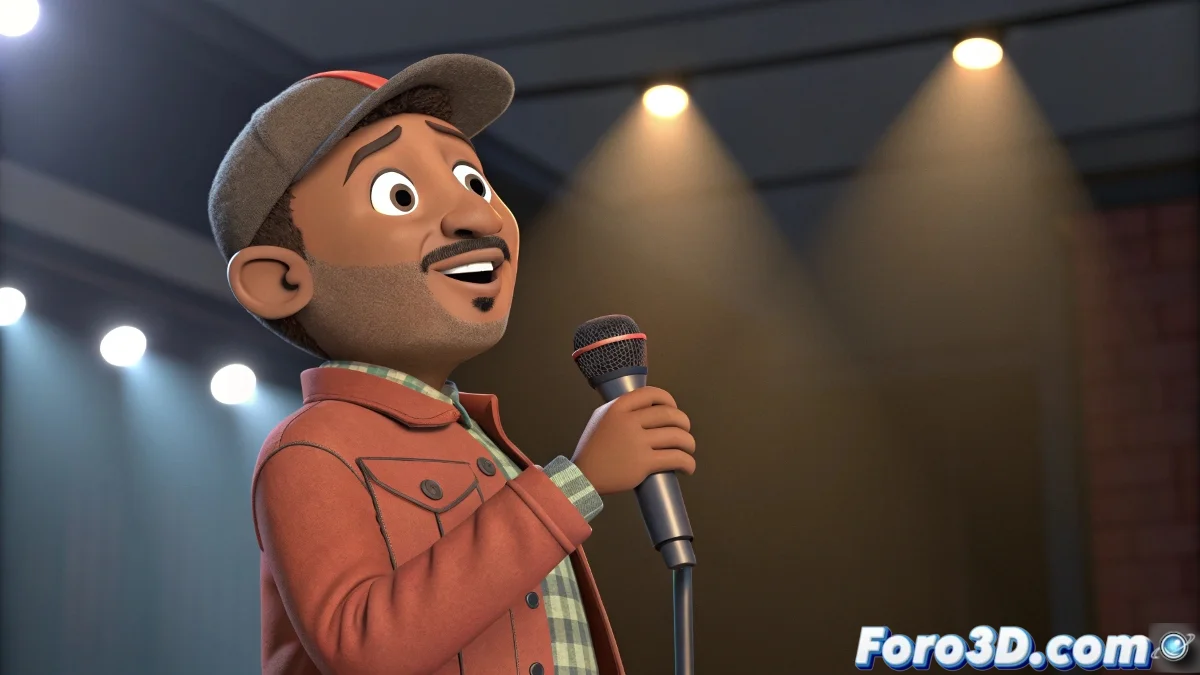
Você animou meticulosamente sua cena no 3ds Max: o personagem pega o microfone com precisão, cada movimento está cheio de intenção. Mas ao renderizar o intervalo completo, o horror toma conta de você: o microfone flutua a meio metro da mão como possuído por um fantasma 👻. Esse clássico bug do 3ds Max ocorre porque o motor de render, ao processar múltiplos frames, nem sempre avalia as dependências de constraints e vínculos com a mesma fidelidade que durante uma pré-visualização em tempo real. O resultado é uma animação quebrada e uma frustração imensa.
A raiz do mal: constraints e o cache de animação
O coração do problema pulsa em como o 3ds Max lida com o cache de animação durante um render em lote. Elementos que dependem de outros — como um microfone vinculado à mão com um Position Constraint — podem não atualizar sua transformação corretamente frame após frame se a avaliação da constraint não for forçada adequadamente. Muitas vezes, o erro é sutil: uma chave faltante no frame inicial, uma prioridade de constraint mal configurada, ou simplesmente um glitch na maneira como o Max armazena em cache os dados para acelerar o render, sacrificando precisão por velocidade.
Renderizar com constraints ativos é como enviar seu amigo distraído para comprar vários produtos; ele pode esquecer algum.
Solução 1: a cura com bake de animação
A solução mais robusta e definitiva é o Bake Animation. Esse processo converte toda a animação dependente de constraints em keyframes simples e absolutos. Selecione o prop problemático (o microfone), vá para Animation > Bone Tools > Bake Animation. Na caixa de diálogo, especifique o intervalo de frames e clique em OK. O 3ds Max calculará a posição e rotação do objeto em cada frame e criará keys explícitos, eliminando completamente a dependência do constraint. É como passar de uma receita com ingredientes que precisam de preparo para uma comida pré-cozida — pronto para consumir (renderizar) sem surpresas.
Solução 2: boas práticas de render e exportação
Se preferir manter as constraints vivas para edições futuras, adote essas práticas para minimizar riscos:
- Forçar uma pré-visualização completa: antes de renderizar, mova a timeline desde o frame 0 até o final. Isso ajuda a pré-carregar o cache.
- Verificar keys iniciais: certifique-se de que há uma chave no frame 0 para todos os objetos com constraint e seus pais.
- Renderizar em sequência de imagens: nunca renderize diretamente para um vídeo AVI ou MP4. Use formatos como PNG, TGA ou EXR. Se um frame sair errado, você só terá que re-renderizar esse frame, não toda a animação.
- Testar um render de prova: renderize um pequeno intervalo crítico (onde o prop se move) primeiro para confirmar que tudo funciona.
Fluxo de trabalho recomendado para renders limpos
Para evitar dores de cabeça em renders finais, siga este pipeline:
- Animação e constraints: anime e vincule seus props como precisar para agilidade.
- Bake de elementos críticos: antes do render final, faça bake de todos os props que dependam de constraints. Especialmente aqueles com movimento complexo.
- Exportação em sequência: configure o render para salvar frames individuais em uma pasta.
- Pós-produção: compile a sequência de imagens em um vídeo usando software de composição como After Effects ou DaVinci Resolve.
Ao adotar essa abordagem, você transformará seu processo de render de uma roleta russa em um procedimento confiável e previsível. E quando esse microfone ficar firmemente no lugar em cada frame, você poderá animar com a confiança de que o que vê é o que obterá 😉.