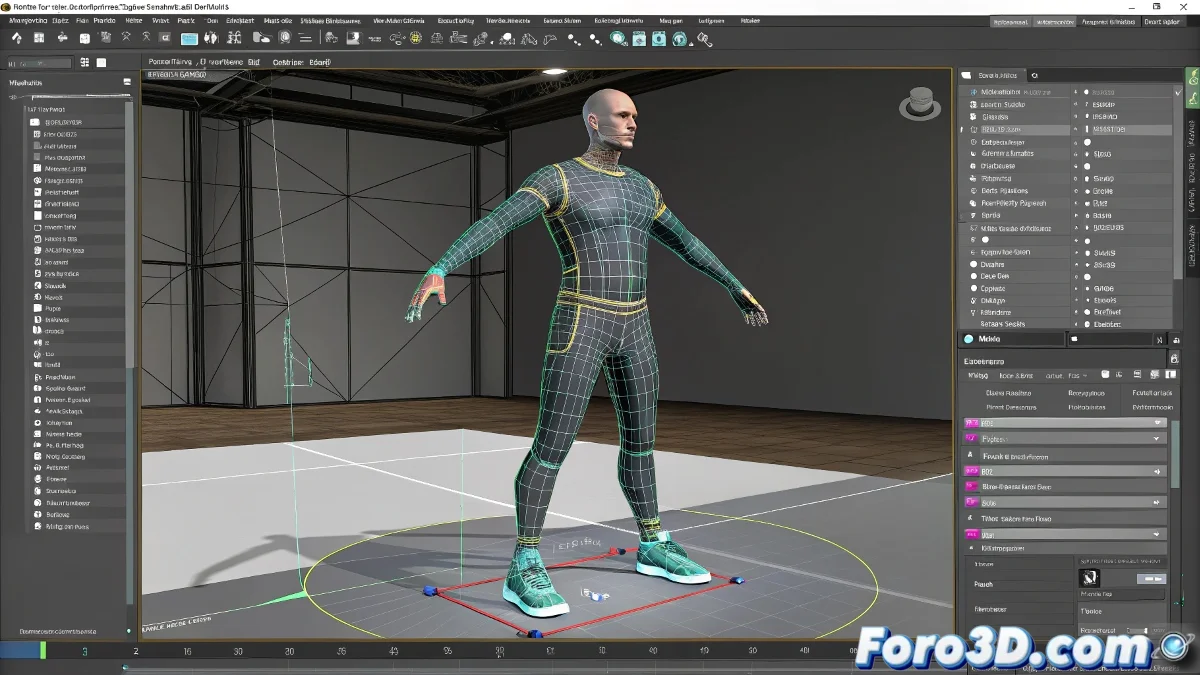
O desafio de domar vértices rebeldes no Physique
Configurar o modificador Physique no 3ds Max para que um personagem se deforme de maneira elegante é um rito de passagem para qualquer rigger 🦵. A frustração chega quando, depois de aplicar o modificador e atribuir os ossos, partes do modelo — como uma perna ou um braço — se recusam a se mover, ficando rígidas como um bloco enquanto o resto do esqueleto dança. Esse problema quase sempre se reduz a uma questão simples, mas crítica: os vértices problemáticos não estão recebendo instruções de nenhum osso porque estão fora de sua zona de influência ou têm um peso de zero.
O coração do problema: envelopes e pesos
O Physique funciona por meio de um sistema de envelopes (envelopes). Cada osso tem um envelope que define um volume de influência ao seu redor. Qualquer vértice dentro desse volume se moverá com o osso, com uma intensidade (peso) que diminui desde o centro do envelope até sua borda exterior. Se um vértice estiver fora de todos os envelopes, ele se tornará um órfão digital que não se moverá com nada. Da mesma forma, se um vértice estiver na borda distante de um envelope onde a influência é quase zero, seu movimento será insignificante, criando a ilusão de que não se move.
Um vértice sem peso é como um soldado sem general, não sabe a quem seguir na batalha.
A solução: diagnóstico e ajuste manual
A solução requer uma abordagem de cirurgião. Selecione o modelo, vá ao modificador Physique na pilha e suba ao subnível Envelope. Ao selecionar um osso, você verá seu envelope representado como uma estrutura de dupla camada (vermelha e marrom) ao seu redor. As zonas problemáticas geralmente se revelam ao mover o osso e ver quais vértices ficam para trás. Para corrigi-lo:
- Ajuste os envelopes: selecione um osso e use os manipuladores para enlargar (Scale) ou reposicionar (Move) seu envelope até que cubra completamente os vértices que devem ser influenciados.
- Pinte os pesos: mude para o subnível Vertex e use a ferramenta Paint Weights. Selecione um osso e pinte sobre os vértices problemáticos para atribuir influência manualmente.
- Modo rígido vs. suave: para áreas que não devem se deformar (como armadura), selecione esses vértices e atribua-os ao osso com um tipo de atribuição Rigid em vez de Deformable.
Ferramentas auxiliares para um fluxo eficiente
O Physique oferece ferramentas além do ajuste manual básico para casos complexos:
- Bulge Editor: permite definir como a musculatura se deforma quando um osso se dobra em um ângulo específico.
- Link Settings: ajusta parâmetros de cross-section para controlar como as influências se misturam entre ossos adjacentes.
- Select by Link: seleciona rapidamente todos os vértices influenciados por um osso específico para fazer ajustes em massa.
Fluxo de trabalho para um skinning robusto
Para minimizar problemas, siga um processo ordenado:
- Atribuição inicial: depois de aplicar o Physique e atribuir os ossos, use a opção Initialize para uma atribuição automática base.
- Teste de deformação: mova os ossos para poses extremas (braços para cima, pernas dobradas) para identificar áreas problemáticas cedo.
- Ajuste de envelopes: ajuste primeiro os envelopes globalmente para cobrir toda a malha, sem sobreposições excessivas.
- Pintura de pesos fina: refine a deformação pintando pesos em áreas críticas como ombros, quadris e cotovelos.
- Teste final: anime um ciclo de caminhada completo e revise a deformação em movimento, não apenas em poses estáticas.
Com paciência e essa metodologia, você transformará seu modelo estático em um personagem pronto para a animação. E quando esse braço se dobrar perfeitamente sem pinches ou alongamentos, você saberá que o esforço valeu a pena 😉.