Quando sua impressora 3D não detecta os arquivos g-code
Um problema frequente ao preparar um trabalho para impressão em 3D é que o slicer ou a própria máquina não consigam encontrar o arquivo G-code. Muitas vezes, a raiz do inconveniente não está no arquivo em si, mas na configuração do sistema operacional que gerencia as extensões dos arquivos. Isso pode fazer com que um arquivo aparentemente correto seja ilegível para o software especializado. 🔍
O engano da extensão oculta
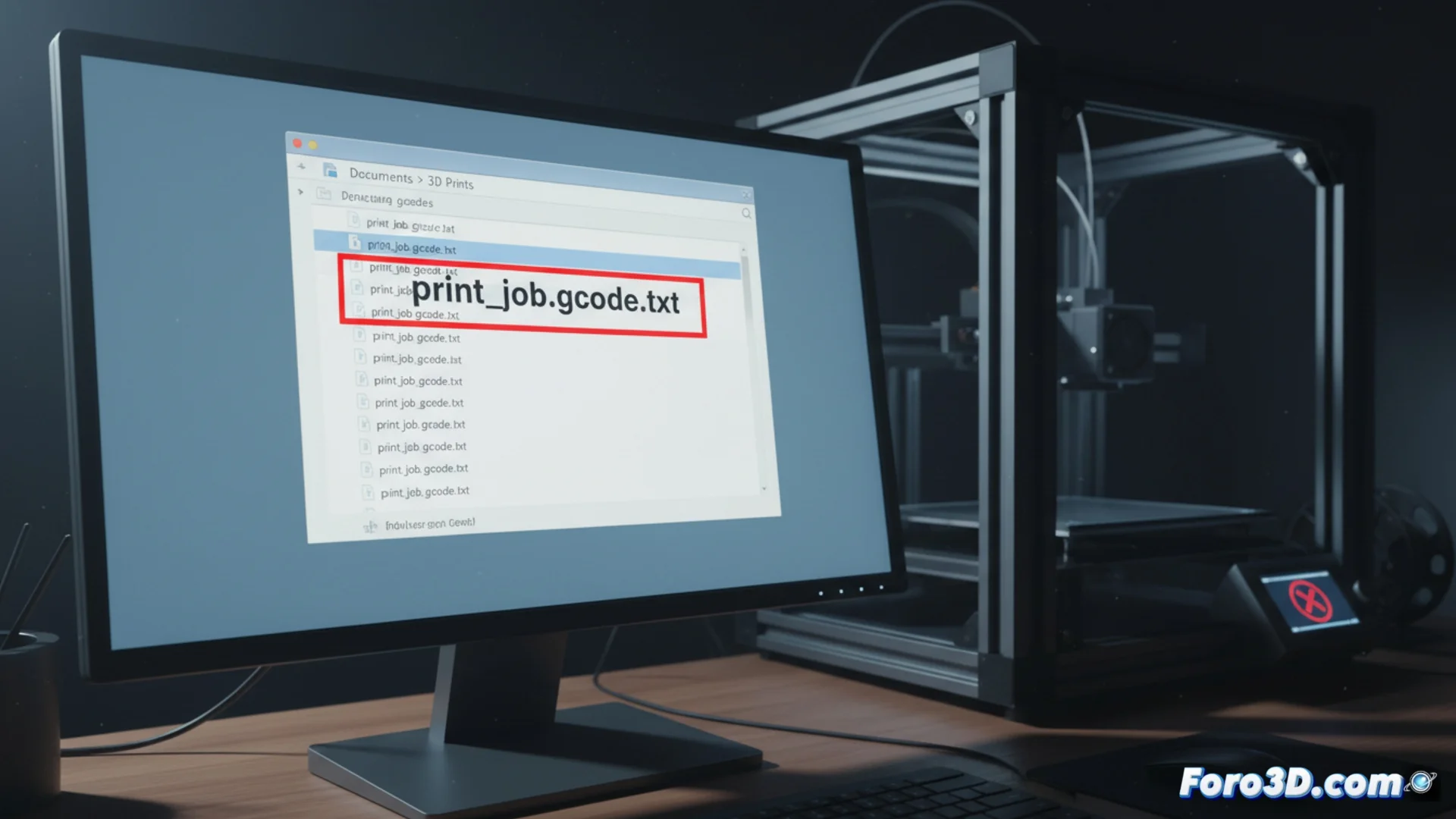
Por padrão, o Windows costuma esconder as extensões de arquivo conhecidas para simplificar a visualização. Essa "ajuda" pode causar confusão: um documento que você vê como peça_final.gcode poderia estar salvo na realidade como peça_final.gcode.txt. O sistema adiciona silenciosamente a extensão .txt, o que impede que qualquer aplicação de impressão 3D possa interpretá-lo. O primeiro passo para resolvê-lo sempre é verificar o nome real do arquivo.
Passos para mostrar e corrigir extensões no Windows:- Abra o Explorador de arquivos e vá até a aba superior chamada "Exibir".
- No grupo de opções "Mostrar/ocultar", ative a caixa "Extensões de nomes de arquivos".
- Ao fazer isso, você verá o nome completo. Se aparecer ".gcode.txt", selecione o arquivo, pressione F2 para renomear e delete a parte ".txt".
- Certifique-se de que o nome termine apenas em ".gcode" e confirme a alteração de tipo de arquivo quando o sistema solicitar.
O verdadeiro desafio às vezes não é que a impressora leia o G-code, mas que nós consigamos decifrar as instruções sem perder a paciência.
Revisar o local e as permissões de acesso
Se o problema persistir após corrigir a extensão, o próximo ponto a examinar é onde o arquivo está armazenado. Um caminho de diretório excessivamente longo ou que contenha caracteres especiais (como acentos, ñ ou símbolos) pode gerar conflitos e impedir que o software acesse o arquivo.
Ações para garantir um caminho acessível:- Salve seu arquivo G-code em uma pasta com um nome simples, preferencialmente em um local de primeiro nível como a Área de Trabalho ou a raiz de um disco.
- Evite aninhá-lo em muitas subpastas com nomes longos ou complexos.
- Verifique se você tem permissões de leitura para a pasta de destino. Um acesso negado pode fazer com que para o slicer seja como se o arquivo não existisse, embora você o veja.
Conclusão para um fluxo de trabalho fluido
Para evitar esses contratempos, adote o hábito de verificar sempre a extensão real de seus arquivos G-code e armazená-los em caminhos simples e com permissões adequadas. Esses dois simples checks prévios podem poupar tempo de frustração e garantir que sua impressora 3D receba as instruções de maneira correta para produzir seu modelo. 🛠️