Cuando tu impresora 3d no detecta los archivos g-code
Cuando tu impresora 3d no detecta los archivos g-code
Un problema frecuente al preparar un trabajo para imprimir en 3D es que el laminador o la propia máquina no logren encontrar el archivo G-code. A menudo, la raíz del inconveniente no está en el archivo en sí, sino en la configuración del sistema operativo que gestiona las extensiones de los archivos. Esto puede hacer que un fichero aparentemente correcto sea ilegible para el software especializado. 🔍
El engaño de la extensión oculta
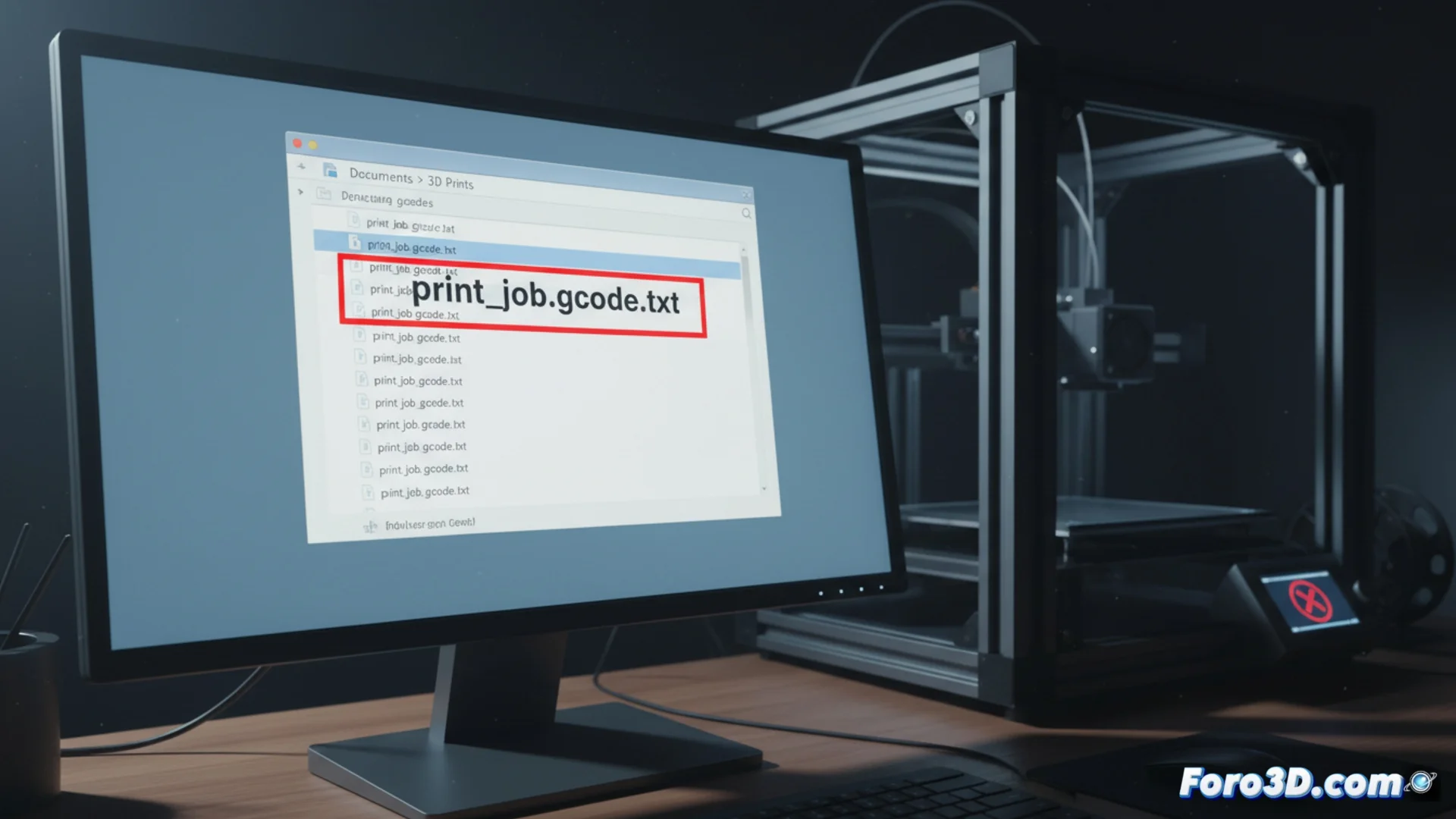
Por defecto, Windows suele esconder las extensiones de archivo conocidas para simplificar la vista. Esta "ayuda" puede causar confusión: un documento que ves como pieza_final.gcode podría estar guardado en realidad como pieza_final.gcode.txt. El sistema añade silenciosamente la extensión .txt, lo que impide que cualquier aplicación de impresión 3D pueda interpretarlo. El primer paso para resolverlo siempre es verificar el nombre real del archivo.
Pasos para mostrar y corregir extensiones en Windows:- Abre el Explorador de archivos y dirígete a la pestaña superior llamada "Vista".
- En el grupo de opciones "Mostrar/ocultar", activa la casilla "Extensiones de nombre de archivo".
- Al hacerlo, verás el nombre completo. Si aparece ".gcode.txt", selecciona el archivo, pulsa F2 para renombrar y borra la parte ".txt".
- Asegúrate de que el nombre termine solo en ".gcode" y confirma el cambio de tipo de archivo cuando el sistema te lo pida.
El verdadero desafío a veces no es que la impresora lea el G-code, sino que nosotros logremos descifrar las instrucciones sin perder la paciencia.
Revisar la ubicación y los permisos de acceso
Si el problema persiste después de corregir la extensión, el siguiente punto a examinar es dónde se almacena el archivo. Una ruta de directorio excesivamente larga o que contenga caracteres especiales (como tildes, eñes o símbolos) puede generar conflictos y que el software no pueda acceder al fichero.
Acciones para garantizar una ruta accesible:- Guarda tu archivo G-code en una carpeta con un nombre simple, preferiblemente en una ubicación de primer nivel como el Escritorio o la raíz de un disco.
- Evita anidarlo en muchas subcarpetas con nombres largos o complejos.
- Comprueba que tienes permisos de lectura para la carpeta de destino. Un acceso denegado puede hacer que para el laminador sea como si el archivo no existiera, aunque tú sí lo veas.
Conclusión para un flujo de trabajo fluido
Para evitar estos contratiempos, adopta el hábito de verificar siempre la extensión real de tus archivos G-code y almacenarlos en rutas sencillas y con permisos adecuados. Estos dos sencillos chequeos previos pueden ahorrarte tiempo de frustración y asegurar que tu impresora 3D reciba las instrucciones de manera correcta para producir tu modelo. 🛠