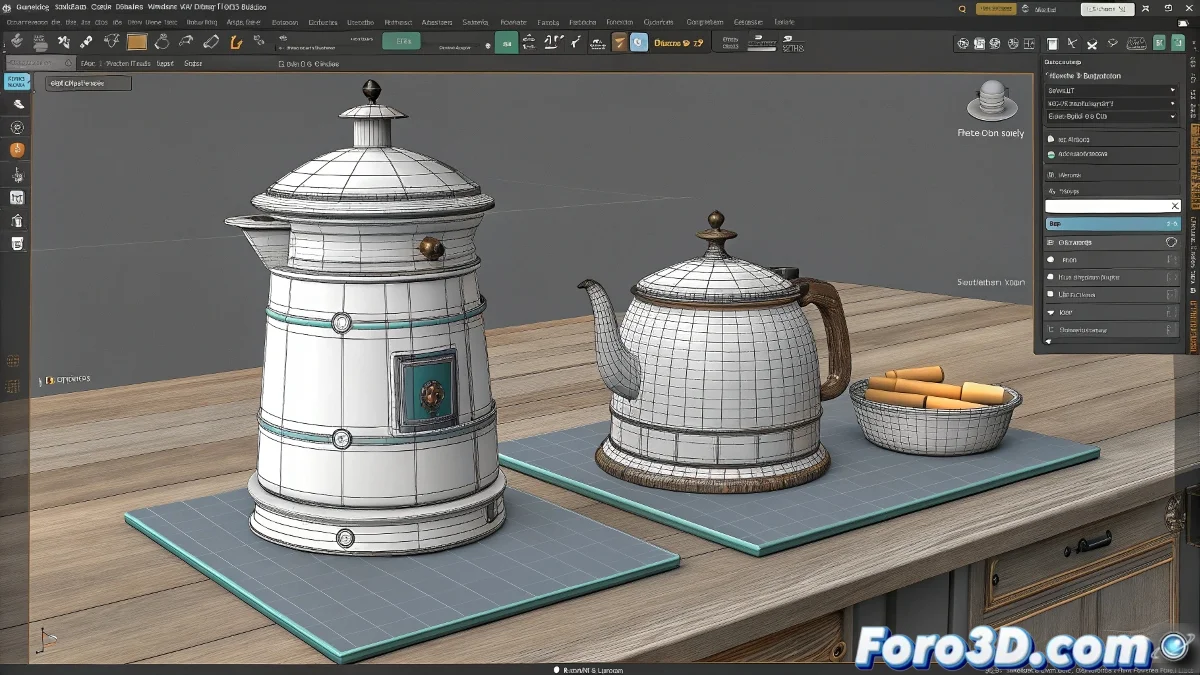
Quando seus objetos no 3ds Max dançam sem sua permissão 💃🔄
Vincular objetos deveria ser simples, mas às vezes Select and Link parece mais uma ferramenta de caos do que de organização. Descubra como domar esse comportamento.
Por que ocorrem esses movimentos estranhos?
Os problemas típicos incluem:
- Transformações não resetadas (posição/rotação/escala)
- Sistemas de coordenadas em conflito (local vs global)
- Pivôs desalinhados entre objetos
- Valores de escala negativos causando espelhados
Solução profissional passo a passo
Preparação essencial:
- Selecione o objeto filho
- Aplique Reset XForm do painel Utilities
- Colapse a pilha de modificadores
- Verifique a escala (deve ser 1,1,1 sem valores negativos)
Vinculação segura:
- Defina o sistema de coordenadas em World
- Ative Select and Link (ícone de cadeia)
- Arraste do objeto filho para o pai
- Verifique que não há keys fantasmas no Curve Editor
Alternativas avançadas
Para controle preciso:
- Link Constraint: Permite múltiplos pais temporários
- Wire Parameters: Conexões personalizadas entre parâmetros
- CAT Parent: Ideal para estruturas complexas
Para personagens:
- Sistema CAT para rigs avançados
- Biped com ajustes de pelve personalizados
"No mundo 3D, um bom parenting é como um relacionamento saudável: requer bases sólidas e comunicação clara entre elementos"
Erros que você deve evitar
- Vincular em modo Local em vez de World
- Esquecer de colapsar modificadores prévios
- Ignorar avisos de escala na hierarquia
- Deixar Auto Key ativado durante operações de vinculação
Dica profissional: Teste sempre suas vinculações com objetos dummy simples antes de aplicá-las a modelos complexos. Um cubo de teste pode poupar horas de dor de cabeça.
Lembre-se: quando esse objeto que você acabou de vincular começa a girar como pião, não é magia negra... é só o 3ds Max lembrando que as transformações importam. Com esses passos, em breve você terá hierarquias perfeitamente comportadas. ✨