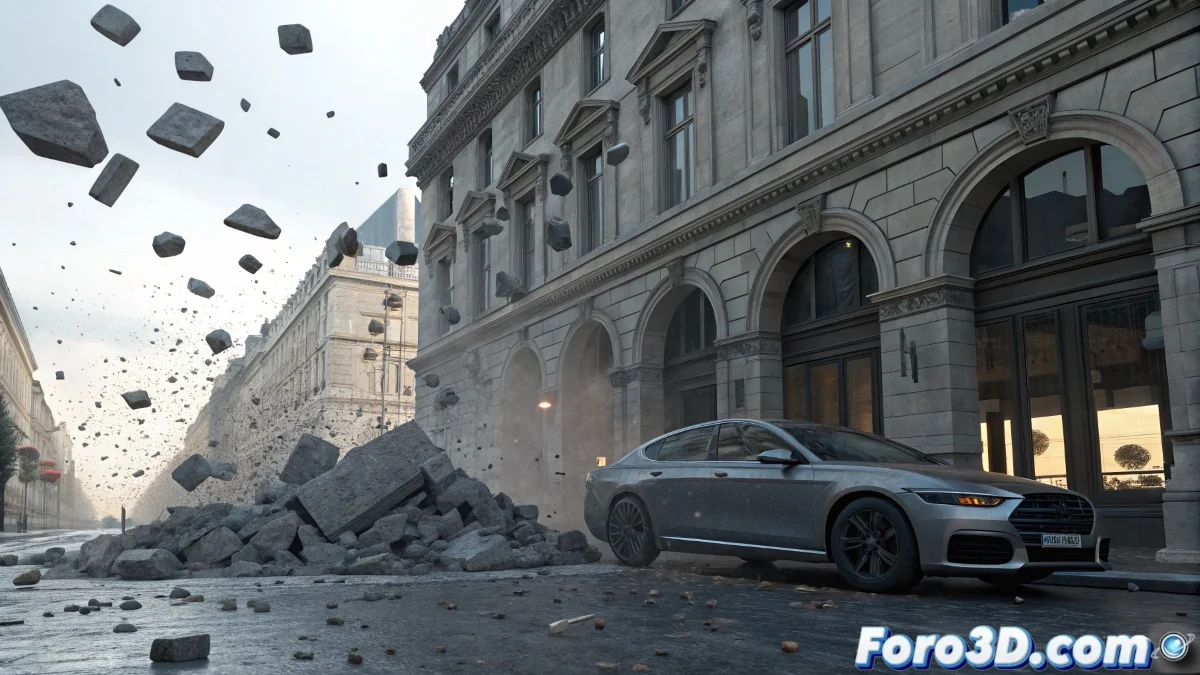
Quando os objetos decidem virar fantasmas
O problema do cubo que atravessa o piso no RayFire é tão comum quanto frustrante, especialmente quando você está começando com este poderoso plugin. A paradoxo de ter um objeto marcado como unyielding que deveria ser impenetrável, mas que se comporta como se fosse ar, geralmente tem sua origem em vários fatores simultâneos que precisam de ajuste fino. Você não está sozinho nessa batalha contra a física rebelde.
O segundo problema com os inactive objects que resistem a serem selecionados geralmente é mais simples de resolver, mas igualmente desconcertante quando você não conhece o truque específico que o RayFire espera que você use. Ambas as issues têm solução uma vez que você entende a lógica por trás do sistema.
Solução ao problema de objetos atravessando pisos
O problema principal geralmente está na configuração de colisões mais do que na seleção de unyielding objects. Primeiro, verifique se o piso tem espessura suficiente - o RayFire pode ter problemas com superfícies extremamente finas. Uma espessura mínima de 5-10 unidades geralmente é segura.
Em seguida, nas propriedades do objeto piso, certifique-se de que esteja configurado como Concave no tipo de colisão, especialmente se for um plano grande. Os objetos Unyielding precisam de colisão Concave para funcionar corretamente, enquanto os objetos dinâmicos geralmente usam Convex.
- Espessura adequada do piso (mínimo 5 unidades)
- Tipo de colisão Concave para unyielding objects
- Verificar escala real da cena
- Collision Offset adequado na configuração global
No RayFire, até o piso mais sólido pode virar fantasma se não for convencido adequadamente
Configuração correta para demolição realista
Para que os objetos se demolam em vez de se empurrarem, você precisa ajustar dois parâmetros críticos: Impact Force e Fragility. Nas propriedades dos objetos a demolir, aumente Fragility para valores entre 50-80 para que se quebrem facilmente ao impacto. O Impact Force do objeto impactante deve ser suficiente para superar esse limiar.
Além disso, ative a opção Demolish by Kinematic Objects no painel de Physics para permitir que objetos em movimento causem destruição. Sem essa opção ativada, apenas os objetos marcados especificamente como demoledores poderão quebrar outros objetos.
- Fragility alta em objetos a demolir (50-80)
- Impact Force suficiente no objeto impactante
- Demolish by Kinematic Objects ativado
- Velocity Threshold ajustado conforme a escala
Solução ao problema de seleção em inactive objects
O mistério dos objetos que não são adicionados a inactive objects geralmente tem duas causas principais. Primeiro, verifique se os objetos não estão já em outra categoria do RayFire (como dynamic ou sleeping objects). Um objeto não pode estar em múltiplas categorias simultaneamente.
Segundo, use o método correto de seleção: clique no botão Pick na seção de inactive objects, não tente arrastar e soltar. Em seguida, selecione os objetos na viewport ou pela lista de nomes. Se os objetos forem instâncias, certifique-se de selecionar a instância master.
- Usar botão Pick, não arrastar e soltar
- Verificar que objetos não estejam em outras categorias
- Selecionar por nome se houver problemas de picking
- Revisar instâncias e referências
Fluxo de trabalho verificado passo a passo
Para garantir o sucesso, siga esta ordem específica: Primeiro, adicione todos os objetos estáticos (piso, paredes) a Unyielding Objects. Em seguida, os objetos a demolir vão para Dynamic Objects. Finalmente, qualquer objeto que deva permanecer imóvel mas possa ser destruído vai para Inactive Objects.
Antes de executar a simulação, sempre use Preview para verificar as colisões. O modo preview mostra visualmente como o RayFire interpreta as geometrias de colisão, permitindo detectar problemas antes do cálculo completo.
- Ordem específica de configuração
- Usar Preview para verificar colisões
- Testar com geometrias simples primeiro
- Salvar configuração bem-sucedida como preset
Resolver esses problemas iniciais te transformará no mestre da destruição digital, capaz de demolir desde um simples cubo até arranha-céus inteiros com precisão cirúrgica. Porque no mundo do RayFire, até o fantasma mais persistente pode aprender a obedecer as leis da física com a configuração adequada 😏