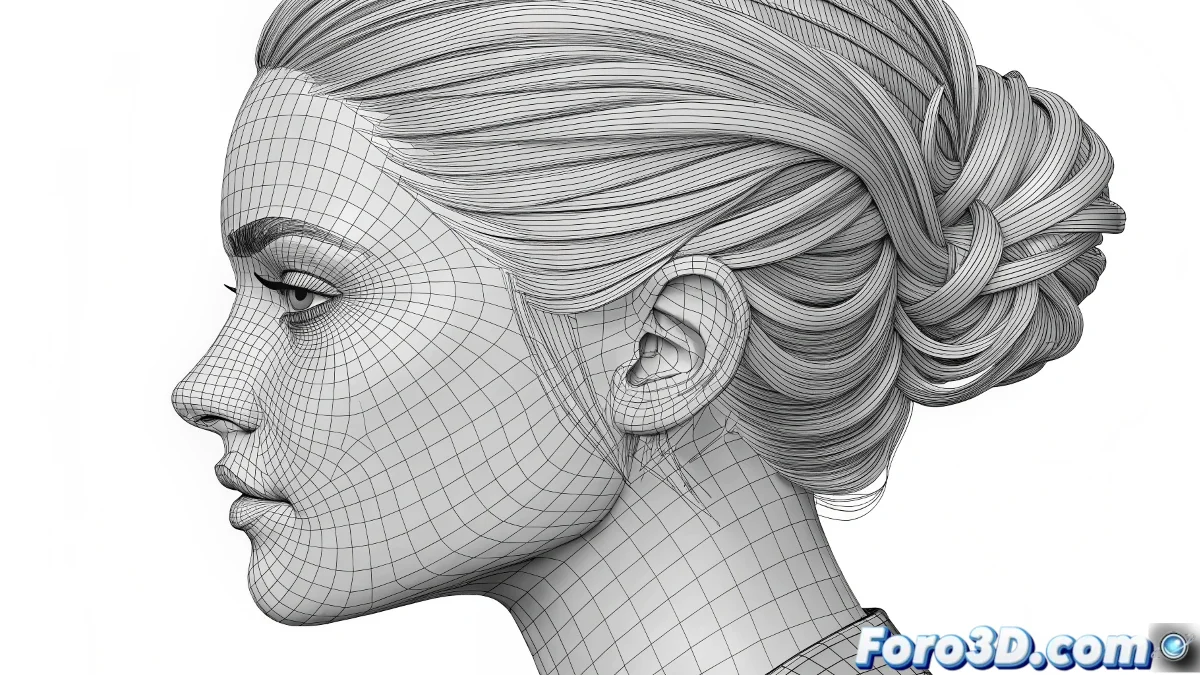
Quando o cabelo decide viver em sua própria realidade física
O problema das colisões que não funcionam no cabelo de splines é mais comum do que você pensa, e geralmente se deve a uma combinação de ajustes mal configurados mais do que a um único erro. A frustração é compreensível quando você seguiu todos os passos aparentemente corretos, mas o cabelo continua atravessando o corpo como se fosse um fantasma. O segundo problema do render mononúcleo é igualmente irritante, especialmente com um sistema potente como o seu com dois Opteron.
Ambos os problemas têm solução, mas requerem entender a lógica particular por trás do sistema de cabelo e a configuração de render do 3ds Max. Você não está sozinho nessa batalha contra a física rebelde e o desempenho desperdiçado.
Solução definitiva para as colisões ignoradas
O problema principal geralmente está na configuração da geometria de colisão. O modificador Hair and Fur é extremamente exigente com a malha de colisão. Primeiro, verifique se o corpo tem uma topologia limpa e uniforme - polígonos excessivamente grandes ou irregulares podem fazer com que as colisões falhem silenciosamente.
Em seguida, nas propriedades de Hair and Fur, vá para a seção Collisions e certifique-se de que a opção Polygon esteja selecionada em vez de None. Além disso, ative Use Growth Object se quiser que o cabelo colida com a cabeça em si, não apenas com objetos externos. O parâmetro Collision Margin deve estar entre 0.5 e 2.0 para a maioria dos casos.
- Geometria de colisão com topologia limpa
- Selecionar Polygon em Collision Type
- Ativar Use Growth Object
- Collision Margin entre 0.5 e 2.0
O cabelo com colisões perfeitas é como um bom penteado: requer a base adequada e muitos ajustes finos
Configuração avançada de dinâmicas
Se as colisões básicas ainda não funcionarem, você precisa ativar o sistema de dinâmicas completo. Na seção Dynamics do Hair and Fur, ative Mode > Live para visualização em tempo real. Em seguida, em Collisions, adicione o corpo especificamente usando o botão Add e selecionando a malha da viewport.
Os parâmetros de Stiffness, Dampen e Gravity afetam como o cabelo reage às colisões. Para um comportamento realista, use Stiffness média-alta (0.7-0.9), Dampen baixo (0.1-0.3) e Gravity padrão (1.0). Isso evita que o cabelo se comporte como uma mola hiperativa.
- Ativar Mode > Live para dinâmicas
- Adicionar objetos de colisão especificamente
- Stiffness média-alta para controle
- Gravity e Dampen balanceados
Solução ao problema do render mononúcleo
O problema do render que usa apenas um núcleo geralmente está na configuração de Backburner ou nos ajustes de preferências do sistema. Vá para Preferences > Rendering e verifique se Use All Available Processors está ativado. Se usar Backburner, certifique-se de que o serviço esteja configurado para usar múltiplos núcleos.
Para Hair and Fur especificamente, o render pode ser single-threaded em certas operações, mas você pode otimizar outros aspectos. Ative Multi-threading nas opções de render e use Bucket rendering em vez de Scanline para melhor distribuição de carga entre núcleos.
- Ativar Use All Available Processors
- Verificar configuração de Backburner
- Usar Bucket rendering para melhor distribuição
- Multi-threading ativado nas configurações de render
Otimização do sistema para máximo desempenho
Para aproveitar ao máximo seus dois Opteron, considere dividir o render em passes. Renderize o cabelo em um passe separado do resto da cena. Isso não só melhora o uso da CPU, como também dá mais controle na pós-produção. Use Render Elements para separar o cabelo em sua própria camada.
Outra técnica eficaz é usar proxy objects para geometria complexa durante os testes. Reduza a Hair Count e Hair Segments durante o desenvolvimento, e use apenas os valores finais para o render definitivo. Isso acelera enormemente os ciclos de teste.
- Render em passes separados
- Usar Render Elements para cabelo
- Proxy objects para teste rápido
- Reduzir qualidade durante desenvolvimento
Resolver esses problemas fará de você o donos absolutos do sistema capilar digital, capaz de criar penteados que obedecem às leis da física e renders que aproveitam toda a potência do seu hardware. Porque no mundo do 3D, até o cabelo mais rebelde pode aprender a se comportar quando conhece os parâmetros adequados 😏