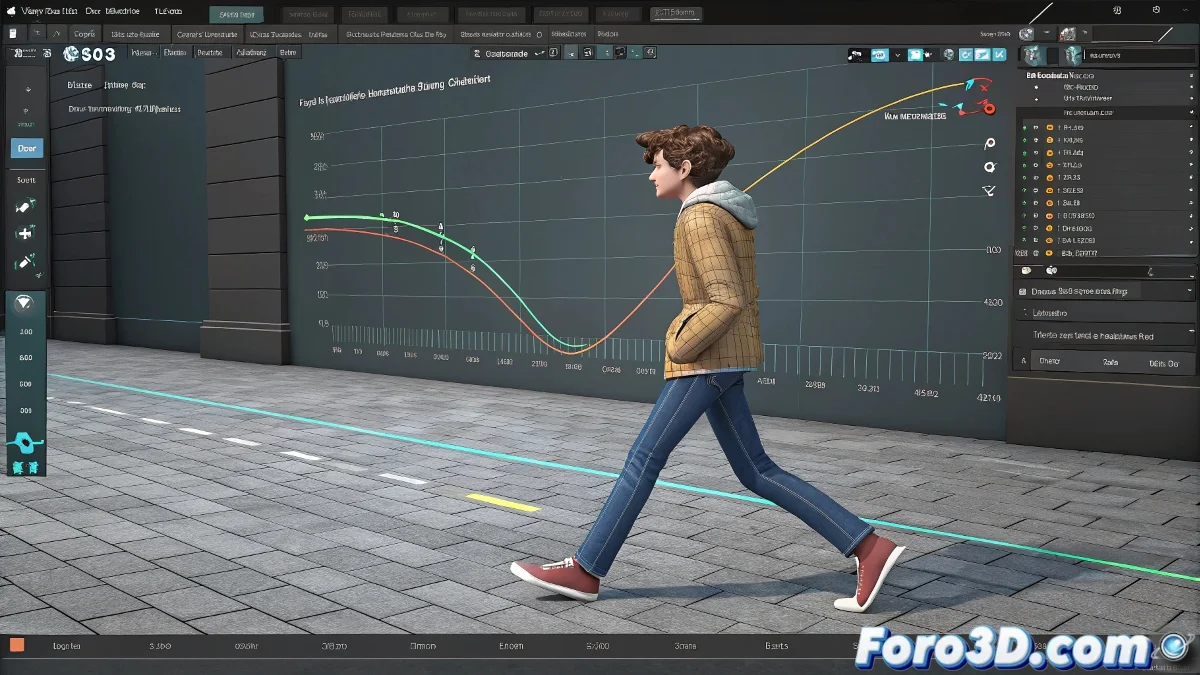
Quando seu personagem de Metin2 caminha mas não avança (o drama do root motion) 🕺
Você passou horas animando um ataque épico para Metin2, exporta o arquivo e... surpresa! Seu personagem se move como se estivesse em uma esteira infinita. 😫 O culpado geralmente é o root motion, ou mais precisamente, como o motor do jogo interpreta (ou ignora) sua animação. Aqui é onde as Mini Curves entram para salvar o dia.
Mini Curves: o controle remoto das suas animações
Essas pequenas mas poderosas curvas são como o painel de controle oculto das suas animações. Enquanto no viewport tudo parece bem, o motor do jogo só obedece o que vê nessas curvas. O problema? Por padrão, muitos programas não as configuram corretamente para jogos como Metin2.
- Root Motion: O deslocamento real do personagem (não só a animação no lugar).
- Mini Curves: O interruptor que decide se esse movimento é exportado ou não.
- Sliding: Esse efeito "prancha mágica" que ninguém quer mas todos têm no início.
Guia rápido para domar as Mini Curves
- Selecione o osso raiz (geralmente Pelvis ou Control_MASTER).
- Abra o editor Mini Curves (no 3ds Max está abaixo da timeline; no Maya procure no Graph Editor).
- Verifique se há movimento nos eixos corretos (Z para frente/trás no Metin2).
- Se as curvas parecerem eletrocardiogramas loucos, suavize-as com tangentes Flat no início/final.
"No mundo dos motores de jogo, se não está nas Mini Curves, não existe." — Lei não escrita da animação para videogames.
Problemas comuns e soluções mágicas ✨
Se o seu personagem continuar dançando breakdance em vez de caminhar, experimente isso:
- Inverta o eixo Z (Metin2 às vezes lê as coordenadas ao contrário).
- Bake a animação antes de exportar (Ctrl+Alt+C no 3ds Max).
- Colapse transformações para "congelar" o movimento no osso raiz.
E lembre-se: cada motor de jogo é um mundo. O que funciona no Unreal pode enlouquecer no Metin2. A solução está em fazer testes constantes até que o personagem pare de patinar como um iniciante em uma pista de gelo. ⛸️
Bônus: Se nada funcionar, você sempre pode dizer que é um "estilo de animação futurista". Afinal, quem vai questionar um personagem que desliza misticamente para o combate? 😎