Controlar a influência dos ossos no 3ds Max
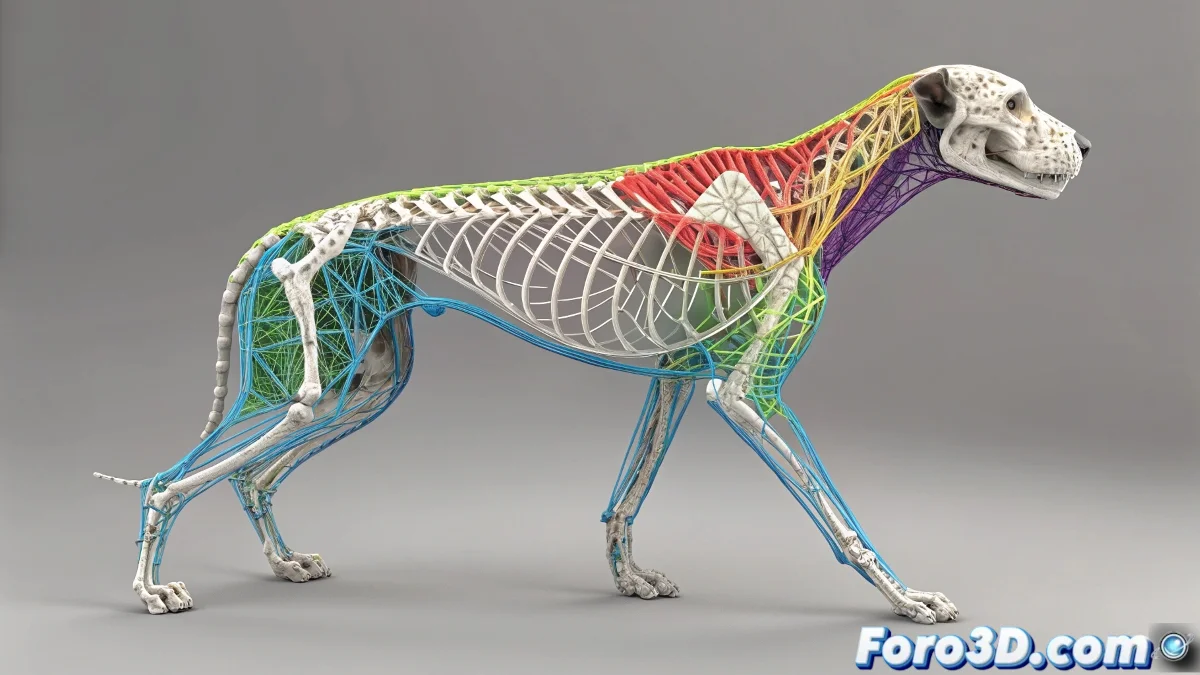
O modificador Skin no 3ds Max é como um maestro de orquestra 🎻 que decide quais ossos movem cada vértice. Por padrão, um vértice pode obedecer a muitos bones, o que gera deformações estranhas. Limitar a influência a 2 ou 3 ossos principais torna o rig mais previsível e menos rebelde.
Ajuste manual por meio da Weight Table
A maneira mais direta de colocar ordem é com a Weight Table. Selecione os vértices e verifique quais ossos os dominam. Elimine aqueles com pouco peso para ficar apenas com os principais. Pode ser tedioso para modelos grandes, mas a precisão é absoluta 🧐.
Ferramentas de Skin para automatizar
O 3ds Max inclui opções como Remove Unused Bones e Normalize All que ajudam a manter os vértices sob controle. Ativar Envelopes Visible permite ver quais ossos afetam cada vértice e ajustar visualmente as influências.
Visualização e exclusão de vértices
Para identificar vértices com pouca influência, ative o modo de Vertices Selection e Vertex Weight Display. As cores mostram de forma clara quais vértices precisam de ajuste. Alguns plugins até colorem automaticamente os vértices que superam um limite de ossos, facilitando a limpeza de pesos 🖌️.
Dicas para rigs complexos
Limitar a influência a 2 ou 3 bones não só melhora a deformação, mas torna a animação muito mais fluida. Combine Weight Table, visualização de pesos e normalização para manter um rig consistente. E se o modelo for gigante, um pequeno script em MaxScript pode fazer a tarefa de filtragem automaticamente 🤖.
No final, até os rigs mais rebeldes cedem ante um pouco de ordem e paciência, e se não, sempre pode culpar o software 😅.