Guia para unir um BIP animado ao seu modelo 3D sem perder os ossos
Unir um BIP animado ao seu modelo 3D é como tentar montar um quebra-cabeça em que as peças se movem sozinhas. Mas não se preocupe, com os passos corretos, você pode fazer com que o esqueleto se ajuste perfeitamente ao seu modelo. Esse processo, conhecido como skinning ou rigging, é essencial para dar vida aos seus personagens em 3D.
Passos para unir o BIP ao modelo de personagem
Se você está utilizando 3ds Max, siga estes passos para vincular seu modelo ao esqueleto Biped:
- Certifique-se de que seu modelo esteja bem alinhado com o esqueleto BIP, ajustando posição, escala e rotação das vistas frontal e lateral.
- Selecione seu modelo e adicione o modificador Skin ou Physique. Skin é mais moderno e oferece melhor controle.
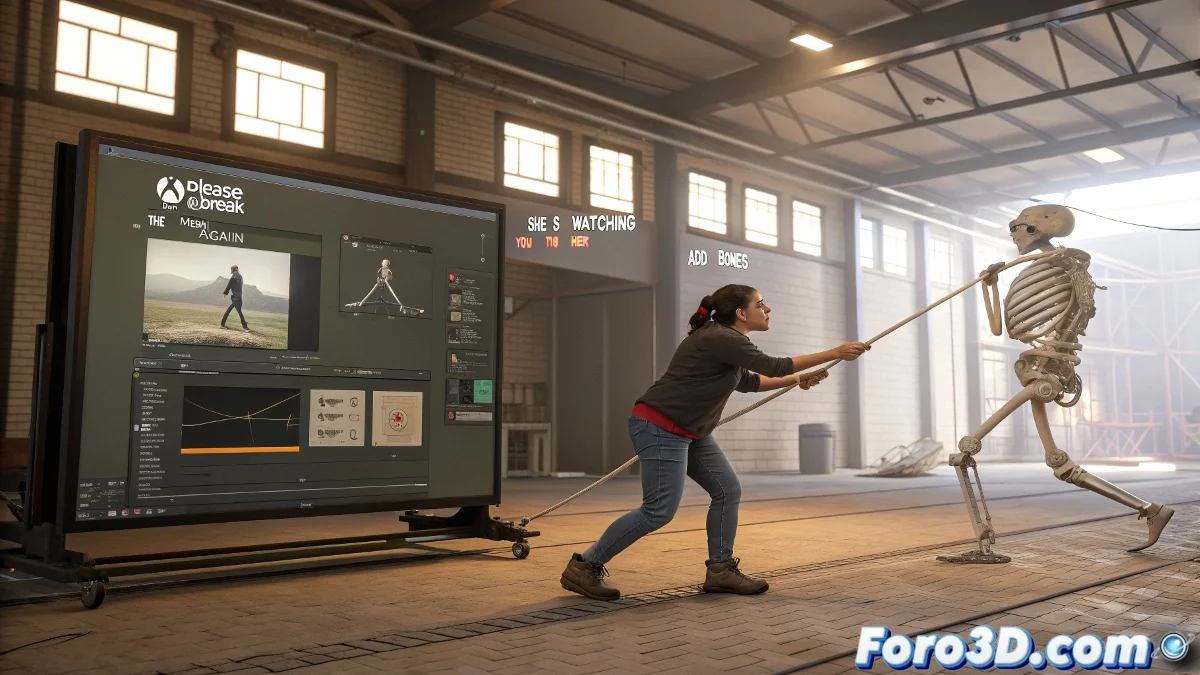
- Dentro do modificador Skin, clique em Add Bones e selecione todos os ossos do Biped.
Uma vez adicionados, seu modelo já está tecnicamente unido ao esqueleto, mas agora vem o ajuste fino. Use Weight Paint ou Envelope editing para corrigir as deformações e certifique-se de que cada parte do corpo se mova de maneira natural.
E se eu não estiver usando 3ds Max?
Se você fez seu modelo no Blender, Maya ou Cinema 4D, o melhor é exportar o Biped como FBX do 3ds Max, incluindo a animação. Depois, no seu software, você pode fazer retargeting ou usar ferramentas como Mixamo ou Rokoko Studio. No Cinema 4D, por exemplo, você pode usar o Character Object e seu sistema de retargeting para mapear os ossos do BIP ao seu rig.
Se ao unir seu modelo ao BIP a cabeça sair voando ou os braços fizerem breakdance, não se preocupe... é só seu personagem se rebelando por não ter dado peso suficiente nos ombros. Literalmente. 💃