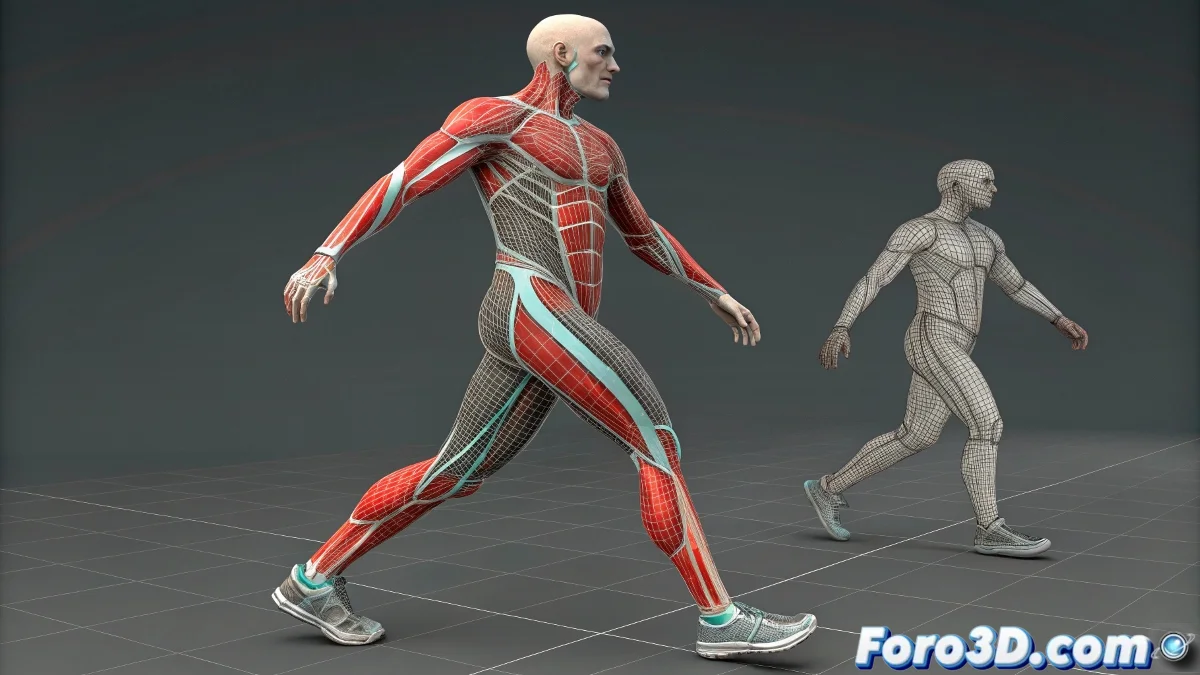
Quando seu Skin se comporta como um adolescente rebelde 🙄🦴
O modificador Skin no 3ds Max pode ser seu melhor aliado... ou se transformar naquela pesadelo onde você move ossos e nada acontece. Mas antes de amaldiçoar a Autodesk, siga esta guia para resolver os problemas mais comuns como um profissional.
"Um bom skinning é como um bom tatuagem: se não estiver bem aplicado, dói ao movê-lo" — Riguer experiente.
Checklist de solução de problemas
- Verificação básica:
- O osso está adicionado na lista de Bones do Skin?
- Os vértices mostram influência no modo Envelope?
- Always Deform está ativado no osso?
- Atribuição manual de pesos:
- Selecione vértices no modo Vertex
- Atribua peso 1.0 ao osso correspondente
- Use Paint Weights para ajustes finos
Erros avançados e soluções
- Problemas de seleção:
- Ative Ignore Backfacing
- Use Backface Cull em vistas ortográficas
- Selecione por Ring ou Loop quando possível
- Ordem de modificadores:
- Skin deve estar acima de Edit Poly/TurboSmooth
- Tente colapsar a pilha se houver conflitos
- Evite Symmetry abaixo de Skin
Truques profissionais
Para skinning perfeito:
- Teste com dois ossos básicos primeiro
- Use Weight Tool para valores precisos
- Ative Show No Envelopes para ver zonas sem atribuição
- Salve presets de envelopes para reutilizar
Quando nada funciona
Medidas drásticas:
- Reinicie o 3ds Max (o clássico "desligar e ligar")
- Crie novo modificador Skin do zero
- Exporte/importe a malha como FBX
- Teste com Physique como alternativa
Lembre-se: o skinning perfeito requer paciência. Como dizem os veteranos: "Prefiro pintar pesos durante horas do que explicar por que meu personagem tem uma dobra na axila". 💪✨
PD: Se depois de tudo sua malha ainda não se mover, verifique se você não tentou fazer skinning em um plano 2D. Acontece mais do que você pensa.