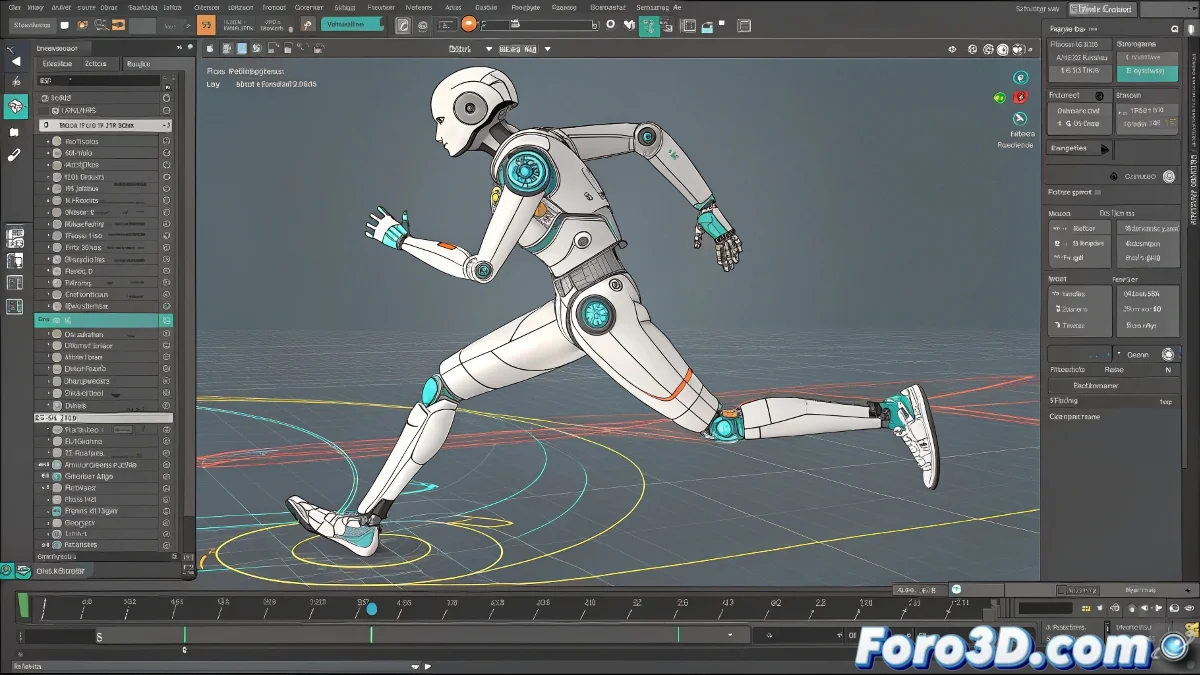
Quando seus ossos Biped se rebelam contra as leis da física
Configurar Float Limit no Biped deveria ser tão fácil quanto colocar limites em uma criança... mas às vezes parece que o sistema tem vida própria. 🦴 Aqui está o guia completo para domar essas rotações descontroladas no seu personagem.
Procedimento passo a passo infalível
- Selecione o segmento do Biped (ex. coxa ou perna)
- Vá para Motion Panel > Biped SubAnim
- Acesse Biped Rotation List > Available
- Atribua Euler XYZ se não estiver presente
- No canal Z de Euler XYZ, aplique Float Limit
- Ajuste valores mín/máx (ex. -30 a 30 graus)
Um Float Limit bem configurado é como um bom treinador pessoal: permite movimento natural mas evita lesões digitais.
Tabela de valores típicos por articulação
| Articulação | Rango Z recomendado |
|---|---|
| Joelho | -5° a 120° |
| Cotovelo | 0° to 150° |
| Pescoço | -45° to 45° |
5 razões pelas quais falha (e como solucioná-lo)
- Controladores conflitantes: Elimine animações existentes primeiro
- Eixo incorreto: Verifique sistema de coordenadas locais
- Herança de transformações: Revise a hierarquia do Biped
- Valores extremos: Não exceder ±360 graus
- Modo Figure ativo: Desative-o para animar
Dado profissional: 90% dos problemas com Float Limit se resolvem reiniciando o controlador (Remove > Reatribuir). Os 10% restantes requerem revisar cada keyframe como detetive. 🔍
Agora que domina essa técnica, seu Biped não fará torções impossíveis mais... a menos que esteja animando um contorcionista, claro. Para esses casos, melhor use um rig personalizado e guarde o Float Limit para movimentos mais normais. 😉
Dica bônus: Para articulações complexas, crie um controlador visual que mude de cor quando se aproximar dos limites. ¡Seus animadores vão te agradecer!