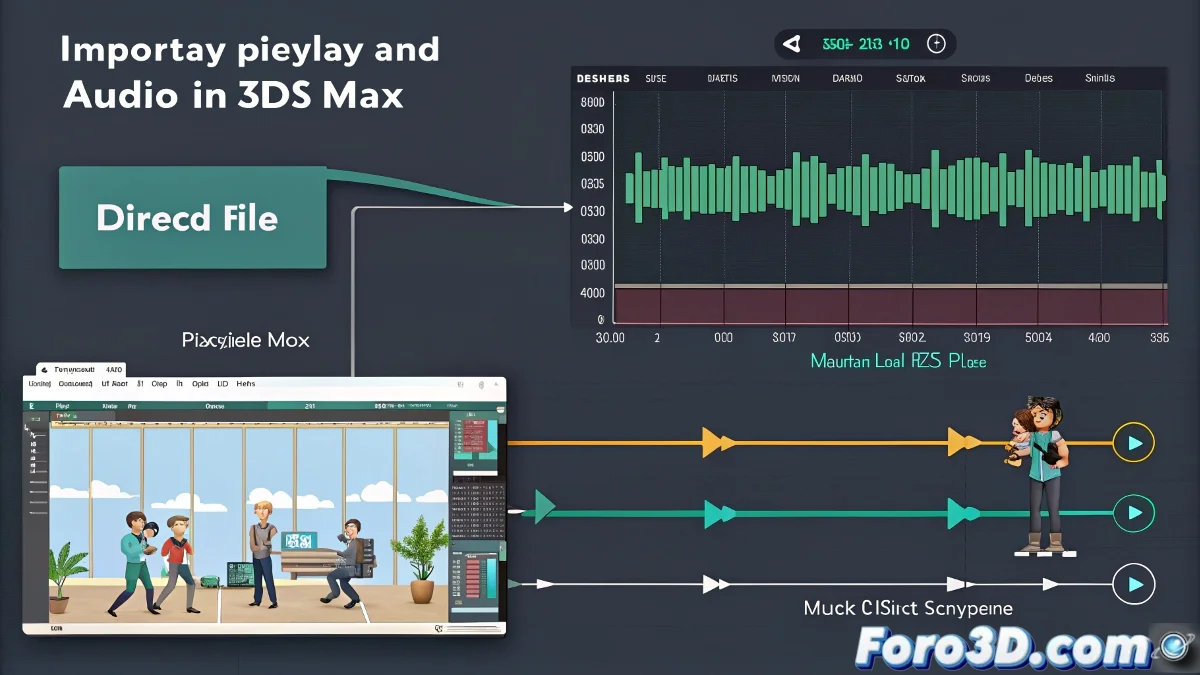
Quando sua animação precisa de trilha sonora 🎵🎬
Sabia que o 3ds Max pode ser seu DJ pessoal enquanto anima? Embora não seja um estúdio de som, tem ferramentas básicas mas poderosas para incorporar áudio e sincronizar suas animações com precisão. Esqueça de contar fotogramas a olho: aqui te ensinamos a fazer seus personagens dançarem no ritmo perfeito. 💃
"Um animador sem áudio é como um músico sem instrumento: pode imaginar a melodia, mas não pode compartilhá-la"
Passo a passo: do silêncio ao playback
- Abra Track View - Dope Sheet (Graph Editors)
- Expanda sua cena e busque a pista Sound
- Clique direito → Assign Controller → Audio
- Clique em Browse e selecione seu arquivo .wav
- Reproduza e aproveite o som sincronizado!
Formatos e compatibilidade
Lembre-se que o 3ds Max é exigente com os formatos:
- Sim aceita: .wav (sem compressão preferencialmente)
- Não aceita: .mp3, .aac, .ogg (tem que convertê-los)
- Exportação: Apenas AVI/MOV mantêm o áudio incorporado
Dicas de sincronização profissional
Para animações perfeitamente cronometradas:
- Use os picos da onda como referência visual
- Crie marcadores em tempos chave da música
- Ajuste o Offset se precisar atrasar/adiantar o áudio
- Para lipsync: grave primeiro o áudio, depois anime
Resolva problemas como um técnico
O áudio não aparece?
- Verifique que está em Dope Sheet (não Curve Editor)
- Tente reiniciar o 3ds Max e recarregar o áudio
- Converta o arquivo para .wav com outro software se necessário
No foro3d você encontrará tópicos com soluções específicas para problemas raros de áudio. Porque todos nós passamos por aquele momento de "por que soa no Max mas não na exportação?". 😅
Fluxo de trabalho recomendado
Para projetos sérios:
- Prepare o áudio em um editor especializado (Audacity, Adobe Audition)
- Exporte como .wav de alta qualidade (48kHz, 16/24-bit)
- Sincronize no 3ds Max usando os métodos anteriores
- Para render final: exporte vídeo+áudio separadamente e componha no Premiere/After Effects
Como dizem os profissionais: "O áudio é 50% da experiência visual". E agora você tem as ferramentas para não deixar sua animação muda. 🎧✨