Blender é uma ferramenta poderosa utilizada por artistas 3D, designers e animadores. Em seu ambiente de trabalho, um dos aspectos chave é a gestão de objetos dentro das cenas. Em projetos complexos, onde múltiplos objetos podem aparecer em várias cenas, é fundamental ter um método eficaz para localizar e editar esses objetos sem duplicá-los ou perder tempo procurando manualmente.
Neste artigo, aborda-se uma consulta comum dos usuários sobre como encontrar e gerenciar objetos entre cenas no Blender. Além disso, oferecem-se diversas soluções para facilitar esse processo.
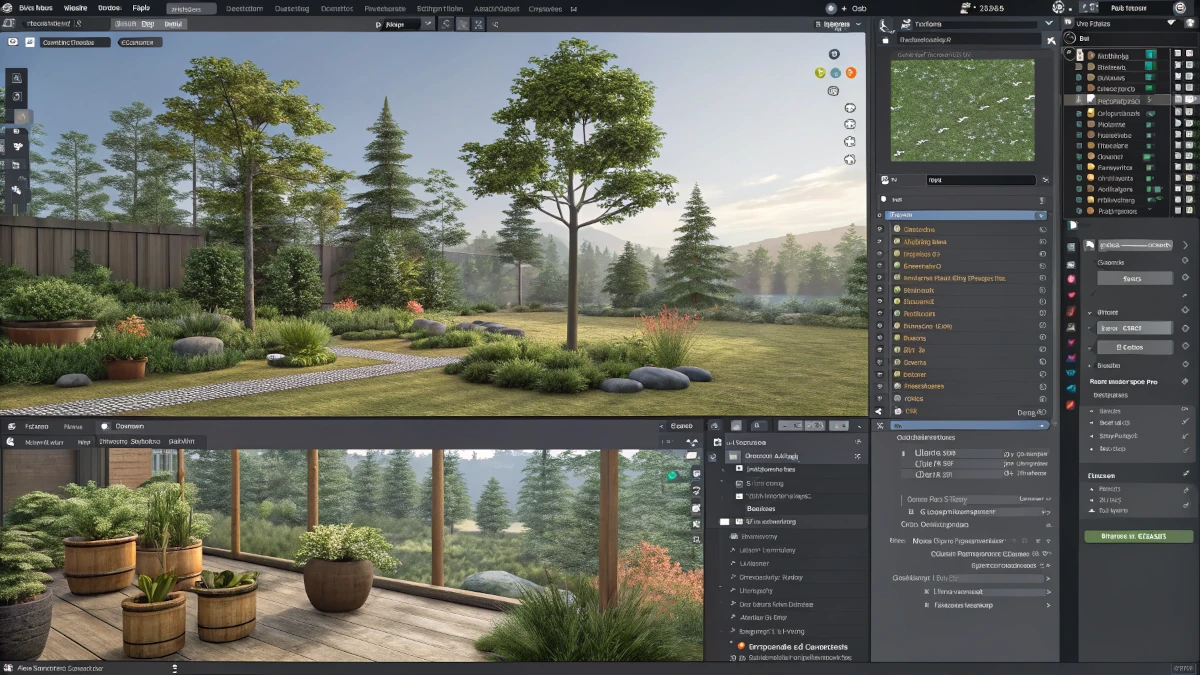
Consulta do Usuário
"Trabalho com o Blender 3.5.1. Já sei que estou atrasado com a versão, mas estou no meio de um projeto e não gosto de mudar de versão sem terminar o que estou fazendo. Seguro que é uma bobagem, mas manias que tem a gente. Costumo usar as cenas para distribuir o conteúdo de um arquivo. Por exemplo, tenho um arquivo com assets de plantas, e coloco cada planta em uma cena diferente. O caso é que se uso algum objeto em uma cena e quero usá-lo em outra, posso usar o buscador do Outliner e arrastá-lo para o espaço de trabalho, o que me cria um duplicado. Mas se quero editar o original, o Outliner não me diz sua localização no arquivo. Por exemplo, quero reutilizar o objeto 'HojaHaya' e editá-lo. O buscador me permite encontrá-lo, mas não me diz em que cena está. Há alguma maneira de obter essa informação?"
Soluções Propostas
1. Verificação Manual no Outliner
Uma das formas mais diretas de encontrar em que cena se encontra um objeto é utilizando o Outliner. Este é o painel do Blender que mostra a hierarquia de objetos e cenas no arquivo.
Passos para encontrar a cena:
- Certifique-se de que o Outliner esteja visível (se não estiver, vá ao canto superior direito e mude um dos painéis para Outliner).
- Se você tem várias cenas, o nome da cena será exibido abaixo de cada objeto no Outliner. Ao clicar no objeto, você poderá ver diretamente em que cena ele se encontra.
Este método funciona bem se estiver trabalhando com cenas visíveis e relativamente simples. No entanto, em arquivos maiores ou quando o objeto está em uma cena não ativa, isso pode não ser suficiente.
2. Uso do Painel de Propriedades
Outra forma útil de encontrar a cena é revisar as propriedades do objeto selecionado.
Passos:
- Selecione o objeto no Espaço 3D.
- Vá ao painel de Propriedades e selecione a aba de Visão.
- Dentro desta aba, você encontrará a opção de Cena, que indicará a que cena pertence o objeto.
Esta é uma forma rápida de verificar a cena sem necessidade de navegar pelo Outliner, mas também pode ser limitada se o objeto se encontrar em múltiplas cenas.
3. Script Python para Localização Automática de Objetos em Cenas
Se você busca uma solução mais avançada, pode usar um script em Python dentro do Blender para encontrar em que cenas está um objeto específico.
Aqui está um script que você pode usar:
import bpy
obj = bpy.context.active_object  # Objeto selecionado
for scene in bpy.data.scenes:
    if obj.name in scene.objects:
        print(f"O objeto {obj.name} está na cena {scene.name}")
Instruções:
- Abra o Editor de texto no Blender (você pode fazer isso mudando um dos painéis para "Text Editor").
- Cole o código do script.
- Clique em Run Script para executá-lo.
- O script imprimirá o nome das cenas na consola do Blender onde o objeto selecionado se encontra.
Este script é útil para automatizar o processo e obter informações rapidamente sobre a localização do objeto sem ter que procurar manualmente.
Conclusão
A gestão de objetos através de várias cenas no Blender pode ser um desafio, especialmente quando se trabalha com arquivos complexos. No entanto, existem várias maneiras de localizar objetos rapidamente, seja utilizando o Outliner, o painel de propriedades ou um script em Python para automatizar a tarefa.
- Se você trabalha com cenas simples, o Outliner e o painel de propriedades podem ser suficientes para localizar o objeto.
- Se prefere uma solução mais avançada e automatizada, o uso do Python é uma excelente opção.
Com essas ferramentas e técnicas, você pode gerenciar seus objetos de maneira mais eficiente, evitando duplicados desnecessários e otimizando seu fluxo de trabalho no Blender.