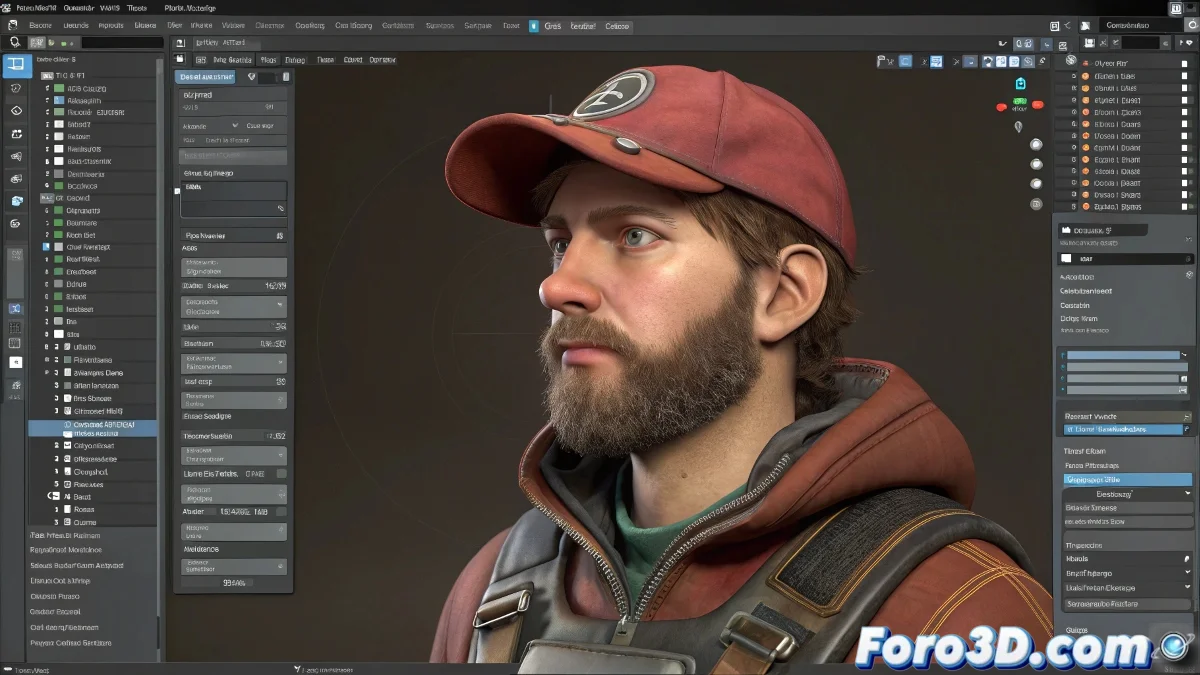
A jornada do personagem animado para o Unity
Levar um personagem rigged e animado de um software de criação como 3ds Max ou Maya até o motor Unity 3D é um ritual fundamental no desenvolvimento de videogames 🎮. O formato FBX atua como a ponte universal que transporta não apenas a malha e o esqueleto, mas também toda a atuação gravada em fotogramas. A magia reside em empacotar múltiplas animações — andar, correr, pular — em um único arquivo, que o Unity depois decompõe inteligentemente em clipes independentes prontos para serem usados pelos animadores e programadores.
Preparando a bagagem empacotando animações em FBX
O processo começa no software 3D de origem. Uma vez que o personagem está completamente rigged e todas as animações estão finalizadas, é crucial definir faixas de fotogramas claras para cada ação. Por exemplo, fotogramas 1-30 para "Idle", 31-60 para "Walk", e 61-90 para "Run". Essa organização é a chave para que o Unity possa interpretar corretamente os dados. Ao exportar, deve-se selecionar a opção FBX e garantir que a caixa de Animations esteja marcada, exportando assim toda a linha do tempo no arquivo.
Exportar animações sem faixas definidas é como enviar um livro sem capítulos, o leitor se perderá.
A chegada ao Unity desempacotando e configurando
Ao arrastar o arquivo FBX para o projeto do Unity, o trabalho não terminou, mas entra em uma fase de configuração. No Inspector do Unity, selecionando o FBX, encontra-se a aba Animation. Aqui é onde se define cada clipe. Usando as faixas de fotogramas pré-estabelecidas, cria-se um novo clipe para cada animação, dando-lhe um nome claro e verificando que o loop time e outras propriedades estejam corretamente configuradas. O Unity pré-visualiza cada clipe automaticamente, permitindo refinar a importação.
Mantendo a consistência a regra de ouro do rig
O erro mais comum e catastrófico é mudar a estrutura do rig entre animações. O esqueleto deve ser idêntico em todos os clipes animados que se exportam no mesmo FBX. Isso significa mesmo número de ossos, mesmos nomes e mesma hierarquia. Se se adicionar, renomear ou eliminar um osso entre a animação de "Walk" e "Jump", o Unity enlouquecerá tentando reconciliar as diferenças, resultando em clipes quebrados ou deformações grotescas. A consistência é a base de uma importação limpa.
Fluxo de trabalho recomendado para exportação impecável
Siga estes passos para assegurar uma jornada sem problemas para o seu personagem:
- Rig estável e limpo: finalize e teste o rig completamente antes de animar.
- Faixas de fotogramas claras: no seu software 3D, marque ou anote os frames de início e fim de cada animação.
- Exportação FBX com animações: verifique que todas as opções relevantes (ossos, skinning, animações) estejam ativadas.
- Importação e configuração no Unity: revise cada clipe importado, ajuste a compressão se necessário e teste cada um em um GameObject.
- Teste de integração: conecte os clipes com um Animator Controller para verificar as transições no jogo.
Dominar este fluxo permitirá que você se mova entre a arte e o motor com confiança, assegurando que a visão artística das suas animações se mantenha intacta no jogo final. E se um braço se contorcer de maneira estranha, sempre pode dizer que é um recurso de alongamento místico 😉.