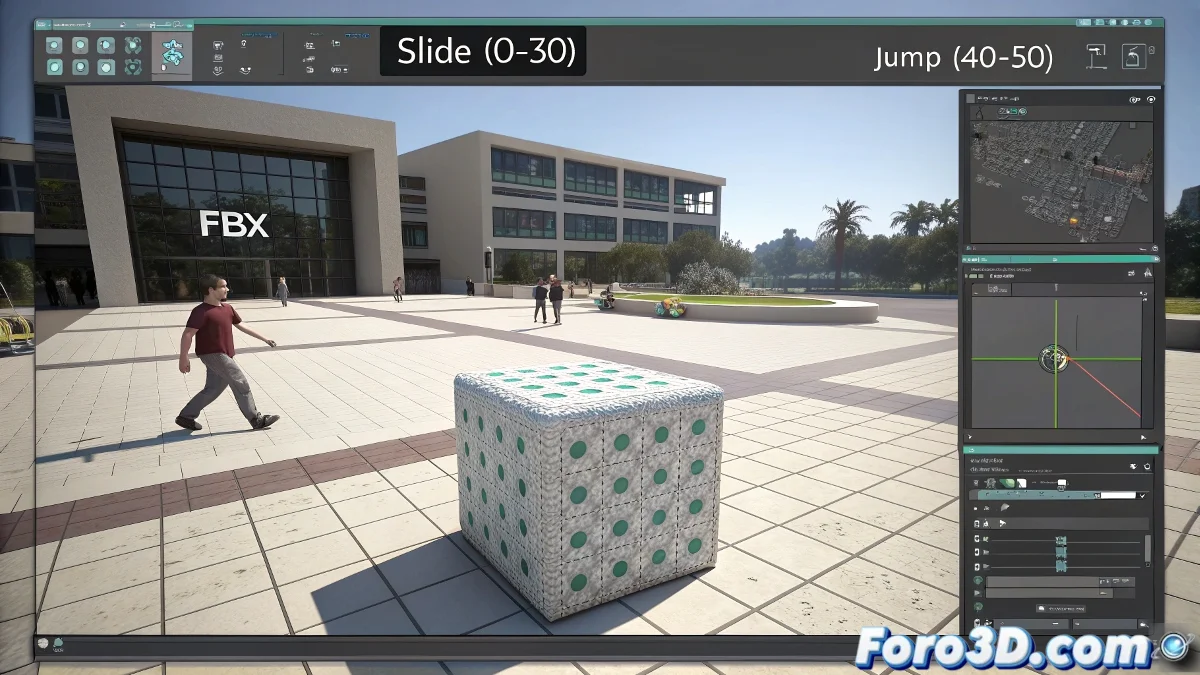
Quando sua animação do 3ds Max se perde no Unity 🕵️♂️
Exportar animações para o Unity deveria ser tão fácil quanto copiar um arquivo... mas todos sabemos que a realidade é outra. O clássico "funciona na minha máquina" se torna "por que no Unity não se move?" quando faltam esses passos chave 🚨.
A preparação antes da viagem para o Unity
Antes de exportar do 3ds Max, certifique-se de que:
- A animação está realmente aplicada (não só na timeline)
- Os keyframes estão onde devem estar (como migalhas de pão para o caminho)
- Você marcou Bake Animation na exportação FBX (o equivalente a dizer "sim, quero animação")
"No mundo 3D, exportar sem revisar é como se jogar em uma piscina sem olhar se tem água"
O ritual de importação no Unity
Uma vez em território Unity, o processo mágico inclui:
- Definir o tipo de Rig correto (Generic ou Humanoid)
- Criar clips de animação com nomes que você se lembre depois
- Configurar loops se precisar de repetição infinita (como aquele walk cycle que nunca termina)
O passo mais crítico: criar um Animator Controller e atribuí-lo. Sem isso, seu modelo será como um móvel bonito mas desconfortável 🛋️.
O toque final: triggers e scripts
Para que tudo ganhe vida, você precisa:
- Transições entre estados animados
- Chamadas de scripts com Animator.Play()
- Parâmetros que ativem as transições (como um interruptor de luz, mas para animações)
Se depois de tudo isso sua animação ainda não funcionar, você sempre pode dizer que é arte abstrata experimental. Afinal, no game development às vezes o bug é o feature 😉.