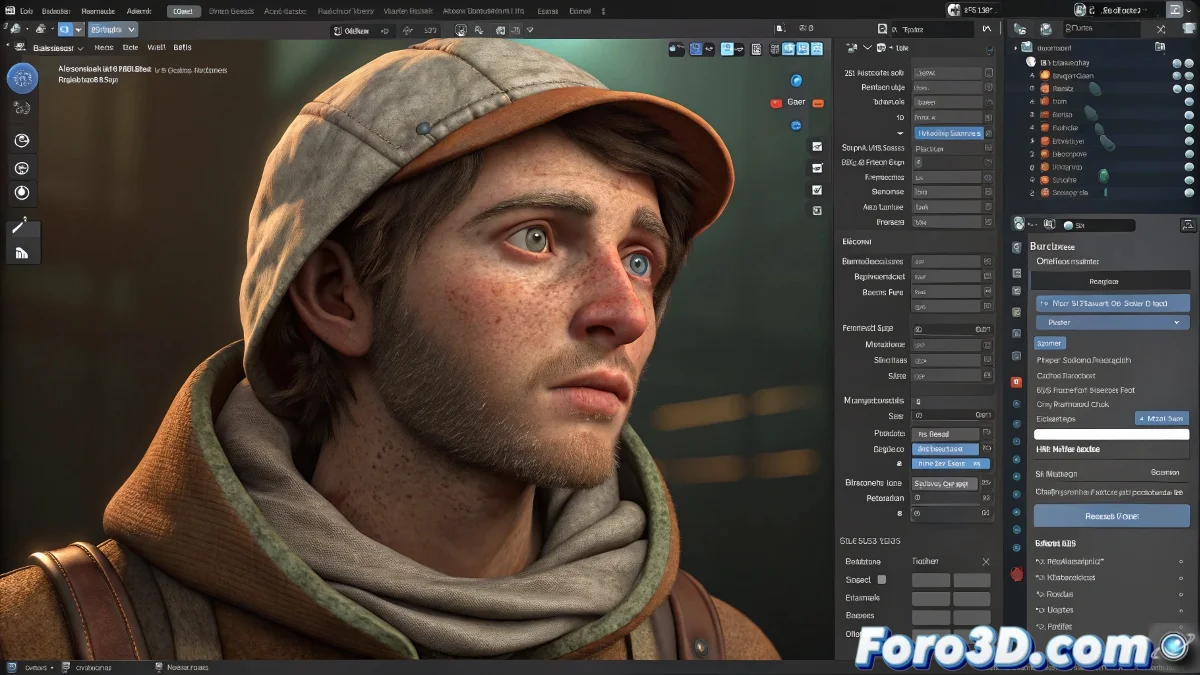
Exportar animação com texturas no Blender
Exportar uma animação do Blender 3.6 pode parecer simples, mas é comum que as texturas não sejam incluídas e o resultado fique cinza, como se todo o trabalho de texturização fosse invisível. Isso acontece porque muitos formatos de exportação não salvam os materiais ou porque a configuração não está completa. A chave está em entender como funciona a exportação e o que você deve ajustar para conservar as texturas corretamente.
Formas e dicas para exportar com texturas corretamente
- Escolha um formato compatível: Com texturas e animações, como FBX ou GLTF/GLB, que permitem levar tanto a geometria, animação e materiais.
- Ao exportar em FBX: Nas opções de exportação, certifique-se de ativar Include > Textures e Embed Textures para que as imagens sejam incluídas dentro do arquivo.
- Para GLTF/GLB: O Blender já lida muito bem com as texturas PBR, apenas verifique se seus materiais estão configurados com Principled BSDF e se as texturas estão vinculadas corretamente.
Lembre-se de que alguns motores ou programas externos podem exigir que as texturas estejam em uma pasta junto ao arquivo exportado, não apenas embutidas. Se usar formatos como OBJ ou Alembic, eles geralmente não suportam animação e texturas juntas, então evite esses para animações.
Extras para Blender e fluxo profissional
Se você usa Cycles ou Eevee, verifique se as texturas usadas são compatíveis e se não estão usando nós que não possam ser exportados. Você também pode usar addons específicos para exportar animações com materiais mais complexos.
Porque todos nós passamos por aquele momento glorioso em que o render fica cinza e pensamos: e agora o quê, a arte desapareceu como magia negra? Fique tranquilo, você não é o único bruxo perdido na floresta do Blender.